
Excelを最新のバージョンにアップデートしたい
Microsoft Excelを使用していて、最新のバージョンにアップデートしたいと思ったことはありませんか?古いバージョンのExcelのまま使用しているとファイルの取り扱いの面や機能面・セキュリティ面でのトラブルを起こす可能性があるので、最新バージョンに更新して安全な状態にしておきましょう。
この記事では、Excelを最新のバージョンにアップデートする方法をご紹介していきます。
Excelを最新のバージョンにアップデートする方法
それでは、Excelを最新のバージョンにアップデートする方法を説明します。Excelのアップデートを行う際には、他のOfficeソフト(Word・PowerPoint)は終了しておきましょう。

Excelを起動したら、左側メニューの下部にある「アカウント」をクリックしましょう。すでにExcelを起動している場合は、ウィンドウ左上の「ファイル」タブをクリックすればバックステージビューが開くのでそこから同じ操作を行います。
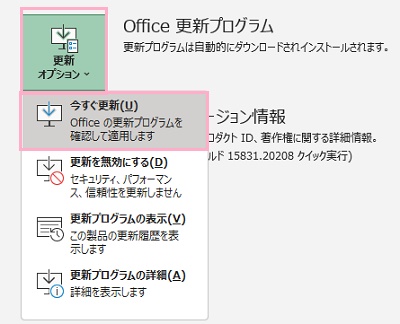
「アカウント」項目一覧に製品情報が表示されるので、「Office更新プログラム」項目の「更新オプション」ボタンをクリックして表示されるメニューの「今すぐ更新」をクリックしましょう。これで更新プログラムの確認が行われます。
すでに使用中のExcelのバージョンが最新のものとなっている場合は「最新バージョンのOfficeがコンピューターにインストールされています。」と表示されます。もし更新が必要な状態であれば、「更新を適用しています」と自動的にアップデートが行われますよ。
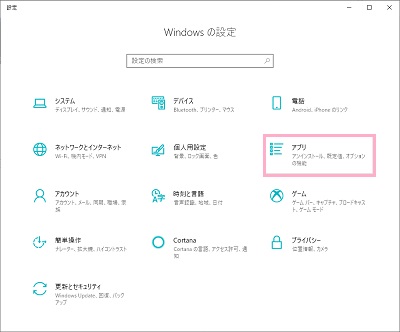
もしアップデートを行ったはずなのにエラーなどでExcelが消えてしまった場合は、修復を行い再インストールを試してみましょう。デスクトップ画面左下のスタートボタンをクリックしてスタートメニューを開き、「設定」をクリックします。Windowsの設定が表示されたら、「アプリ」をクリックします。
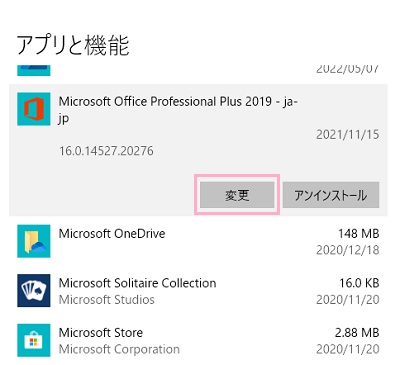
設定画面が開きます。「アプリと機能」のアプリ一覧から「Microsoft Office」をクリックして展開して、「変更」をクリックしましょう。
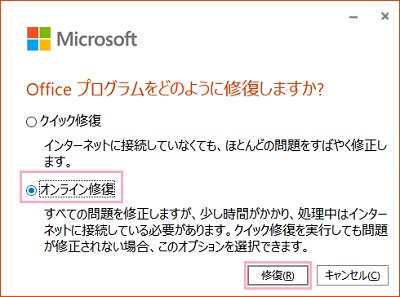
「Officeプログラムをどのように修復しますか?」と表示されるので、「クイック修復」を一度試した後に「オンライン修復」を選択して「修復」をクリックして実行しましょう。これで再インストールが行われるので、再インストールが完了したらプロダクトキーを入力すれば元通りにExcelが使用可能となりますよ。再インストールを行った場合は、最新バージョンが自動的に適用されます。