
Excelで並び替えを元に戻したい
Microsoft Excelで、並び替え(ソート)を行った後に元の順番に戻したいと思ったことはありませんか?表内のデータを昇順・降順で並び替えを行った後に、元に戻したいというシーンは珍しくないかと思います。この記事では、Excelで並び替えを元に戻す方法をご紹介していきます。
Excelで並び替えを元に戻す方法
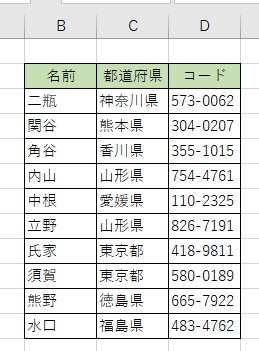
それでは、Excelで並び替えを元に戻す方法を説明していきます。Excelで並び替えを元に戻す方法ですが、並び替えを行う前に元に戻すために使用する連番の列を挿入しましょう。画像の例では、空いているA列に連番を挿入していきます。
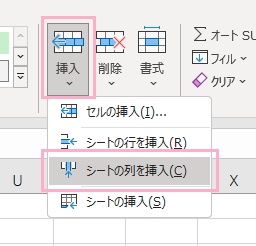
もし列が空いていないという場合は、表の左端のセルを選択した状態でウィンドウ上部の「ホーム」タブをクリックしてリボンメニューを開いて「セル」項目の「挿入」→「シートの列を挿入」をクリックしましょう。これで、左側に新しい列が作成されるので連番の列を作成することが可能になりますよ。
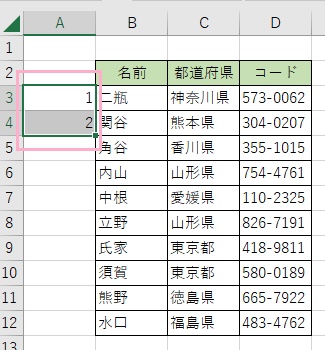
続いてセルに「1」・「2」と順番に入力してからセル範囲を選択して、カーソルの右下に表示されるフィルハンドルをドラッグして下方向に引っ張り、連番をオートフィルで入力しましょう。
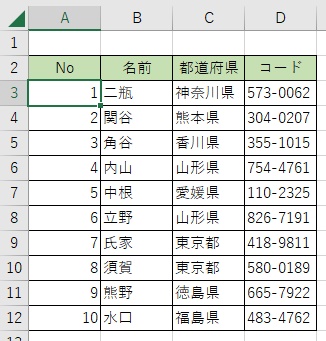
これで、簡単に連番を振ることができますよ。ただ連番を入力しているだけだと見た目が寂しいので、画像の例のように「No.」などのヘッダーを追加しておくと連番に使用している列だと分かりやすくなるのでおすすめです。
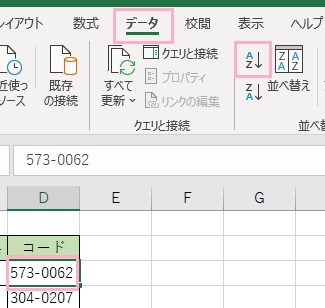
この状態で、並び替えを行ってみましょう。適当に他の列のセルを選択してウィンドウ上部の「データ」タブをクリックしてリボンメニューを開き、「並べ替え」項目の「昇順」をクリックします。
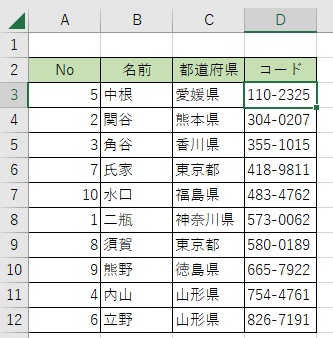
これで、並び替えが行われます。もし連番の列を作成していなかった場合は基準となる列がないためここから元に戻すのは大変ですが、画像では連番の列の「No.」があるため簡単に元通りに並び替えを行うことができます。
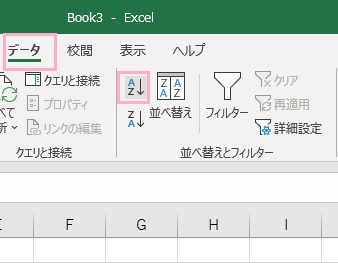
「No」列のセルを選択した状態でウィンドウ上部の「データ」タブをクリックしてリボンメニューを開き、「並べ替えとフィルター」項目の「昇順」をクリックしましょう。
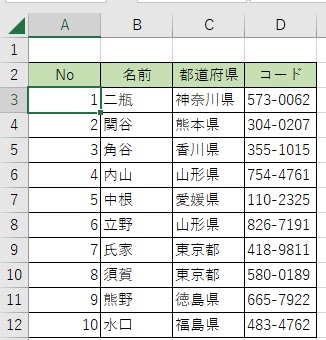
これで、表を元の並びに戻すことができました。このように、基準となる連番の列を用意しておけば並び替えてもすぐに元に戻せるので便利ですよ。フィルタを使用して並び替えを行う場合もこの基準となる連番の列があれば簡単に元に戻せますし、フィルタをかける→ソートする→フィルタを解除するといった形ですぐフィルタを外すことも可能です。