
Excelで単位を付けた数字でも自動計算したい
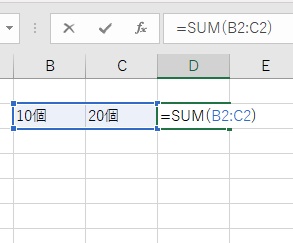
Microsoft Excelで、単位を付けた数字でも自動計算したいと思ったことはありませんか?例えば画像の例で、B2セルには「10個」・C2セルには「20個」と入力されていますよね。ここでD2セルに「=SUM(B2:C2)」と入力して、この合計を出力してみましょう。
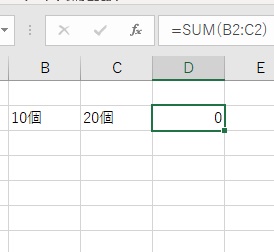
しかし、自動計算による合計は「0」と出力されてしまいました。これは、B2セルとC2セルに「個」の単位が付いているためセルが「数値」ではなく「文字列」と認識されてしまっていることが原因です。文字列は、数式で使用することができません。もちろん「人」・「ml」など単位が別のものであっても、自動計算は行えません。
ですが、Excelで単位を付けた数字でも自動計算したいと思っているユーザーの方は少なくないと思います。実際にExcelで、単位が付いていても自動計算が行われているシートなどを見かけますよね。この記事では、Excelで単位を付けた数字でも自動計算する方法をご紹介していきます。
Excelで単位を付けた数字でも自動計算する方法
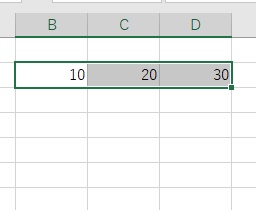
それでは、Excelで単位を付けた数字でも自動計算する方法を説明します。冒頭で説明した通り、「人」・「個」などの単位を入力してしまうとセルは「数値」ではなく「文字列」扱いになってしまい、計算に使用できなくなってしまいます。そこで、単位は後付することで計算を行えるようにしていきましょう。画像の例では、D2セルに「=SUM(B2:C2)」と入力されています。
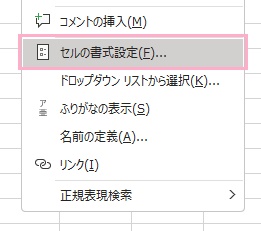
これらのセルを範囲選択した状態で右クリックして、メニューの「セルの書式設定」をクリックしましょう。
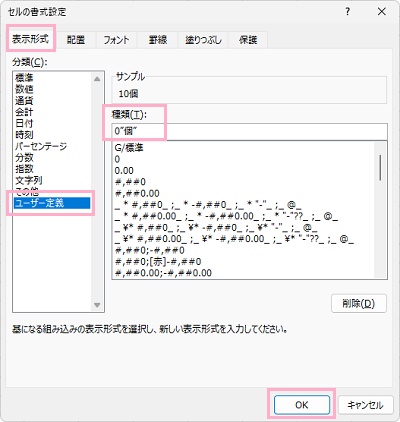
「セルの書式設定」ダイアログボックスが表示されるので、「表示形式」タブを開きます。「分類」項目から「ユーザー定義」を選択して、「種類」の入力欄に「0"(単位)"」と入力しましょう。画像の例では「個」を表示させたいので「0"個"」と入力して「OK」をクリックしています。
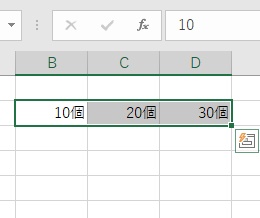
これで、セルの扱いが「数値」のまま、「10個」と個数表示できていることが確認できますね。SUM関数の数式が入力されているD2セルも、「30個」と問題なく単位が入力できています。
このように、書式設定のユーザー定義から後付で単位を入力すれば問題なく自動計算を行うことができますよ。後付だけでなく、事前に数値を入力したり計算を行うセル範囲を選択しておいて「セルの書式設定」から単位を指定しておくことでもセルを数値扱いにして自動計算させることが可能です。