
Excelで体重の変化を管理しグラフで表示したい
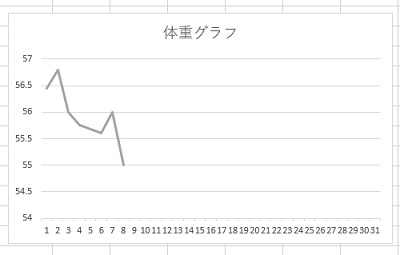
Microsoft Excelで体重の変化を管理しグラフで表示したいと思ったことはありませんか?ダイエットなど体重管理を行う際に、Excelでグラフ化することで体重の変化・推移が分かりやすくなりますよ。この記事では、Excelで体重の変化を管理しグラフで表示する方法をご紹介していきます。
Excelで体重の変化を管理する方法
体重の記録表を作成する
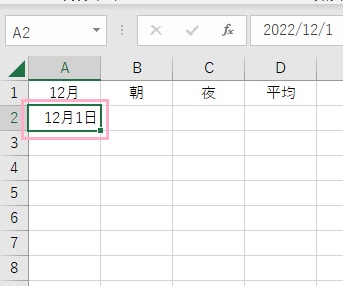
それでは、Excelで体重の変化を管理する方法を説明していきます。まずは1ヶ月の体重の記録表の作成を行います。画像のように1行目の左(A列)から「12月」・「朝」・「夜」・「平均」と入力します。続いてA2セルに月初めの日付を入力しましょう。画像では12月1日と表示されていますが、「12/1」と入力すればこの表示になります。
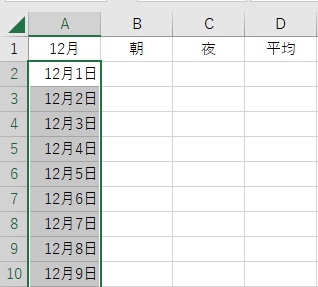
続いてA2セルの右下のフィルハンドルをドラッグして下方向まで引っ張りオートフィルを行い、月末まで表示させるようにしましょう。
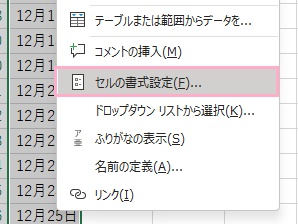
オートフィル適用後にそのまま日付の範囲を右クリックしてメニューを開き、「セルの書式設定」をクリックしましょう。
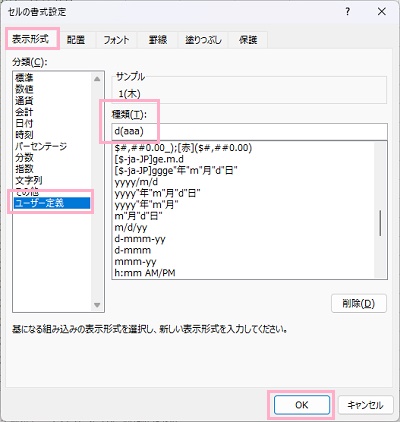
「セルの書式設定」ダイアログボックスが表示されるので、「表示形式」タブを開いて「分類」から「ユーザー定義」を選びます。「種類」の入力欄に「d(aaa)」と入力して「OK」をクリックしましょう。
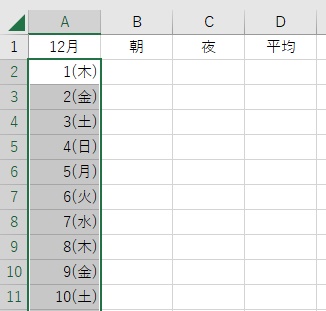
これで、月を消して日付+曜日が表示されました。
データを入力していく
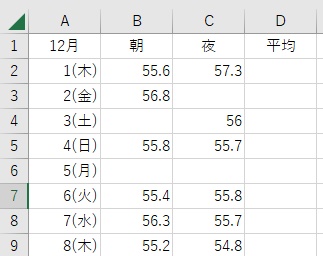
実際に、体重を入力していきます。「朝」と「夜」にそれぞれ朝と夜に計測した体重を入力していきましょう。
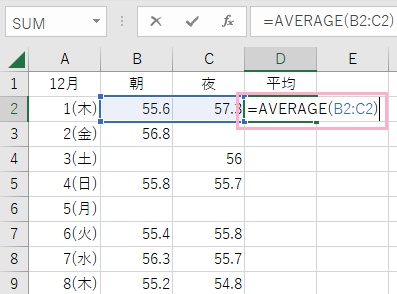
続いて、朝と夜の体重の平均値を求めます。D列を「平均」にしているので、D2セルに「=AVERAGE(B2:C2)」と入力して平均値を出力しましょう。
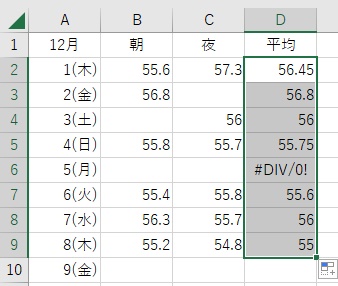
平均値が出力されたら、フィルハンドルを下方向に引っ張ってオートフィルを行い残りのセルにも数式を反映させます。しかし、画像の例では「5(月)」に体重のデータが入力されていないためエラーが起きてしまっていますね。この平均値をグラフで使用したいのですが、エラーが混ざるとグラフがおかしなことになってしまいます。
空欄がある場合の対処法
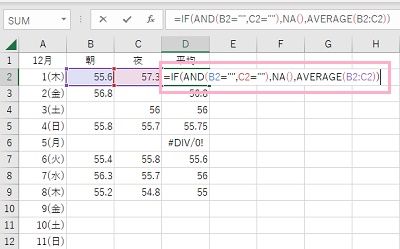
この例のようにデータが入力されていない日付が出る可能性がある場合は、D2セルの数式を「=IF(AND(B2="",C2=""),NA(),AVERAGE(B2:C2))」とします。これは「B2セル・C2セルが空欄の場合は#N/Aエラーを表示させる。それ以外は平均値を求める」といった数式になります。
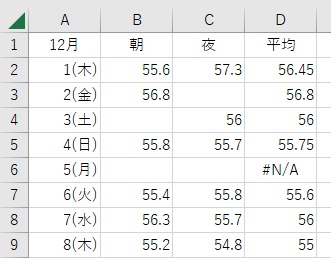
あとは再度オートフィルで残りのセルに数式を適用しましょう。すると、D6セルが「#N/A」表示になっていることが確認できます。
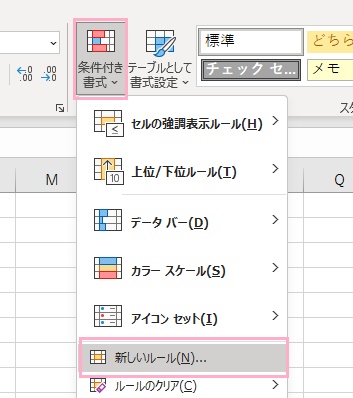
続いてウィンドウ上部の「ホーム」タブのリボンメニューの「スタイル」項目から「条件付き書式」をクリックしてメニューの「新しいルール」をクリックしましょう。
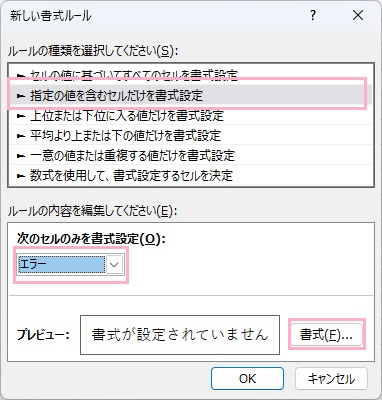
「新しい書式ルール」ダイアログボックスが表示されるので、「指定の値を含むセルだけを書式設定」を選択します。「ルールの内容を編集してください」で「エラー」を選択してから、「書式」をクリックしましょう。
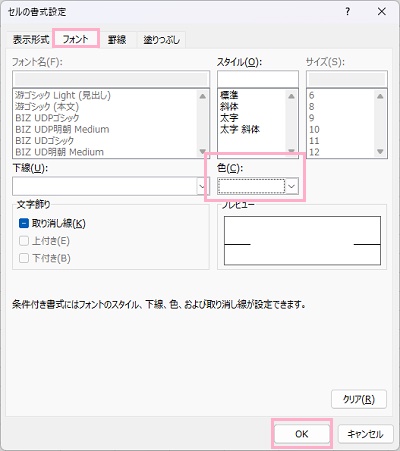
「セルの書式設定」ダイアログボックスが表示されるので、「フォント」タブを開いて「色」を「白色」にして「OK」をクリックして書式設定を反映させましょう。
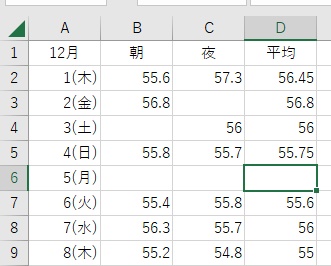
これで、エラーが表示されていたセルが空欄になりますよ。
Excelで体重の変化をグラフで表示する
グラフを作成する
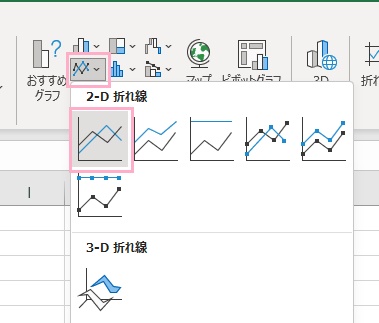
体重の記録表を作成したら、これを元にグラフを作成します。記録表のどこかにカーソルを置いた状態で「挿入」タブの「グラフ」から「折れ線グラフ」を選び挿入しましょう。
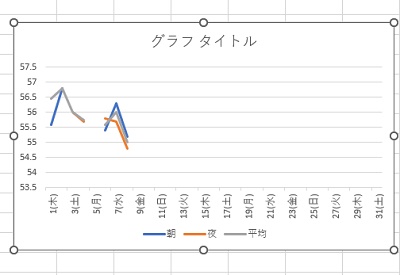
グラフが自動的に作成されます。しかし不必要なデータも表示されてしまっているので、編集を行いましょう。
グラフを編集する
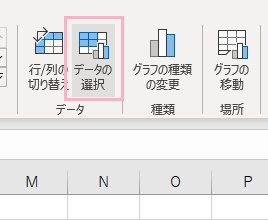
ウィンドウ上部の「グラフのデザイン」タブをクリックして、リボンメニューの「データの選択」をクリックしましょう。
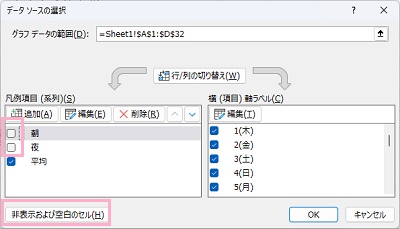
「データソースの選択」ダイアログボックスが表示されるので、「凡例項目」の「朝」と「夜」のチェックボックスを無効化します。続いて「非表示および空白のセル」をクリックしましょう。
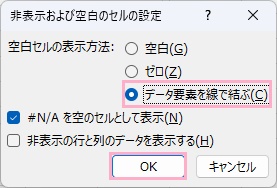
「非表示および空白のセルの設定」ダイアログボックスが表示されるので、「データ要素を線で結ぶ」を選択して「OK」をクリックして設定を適用しましょう。
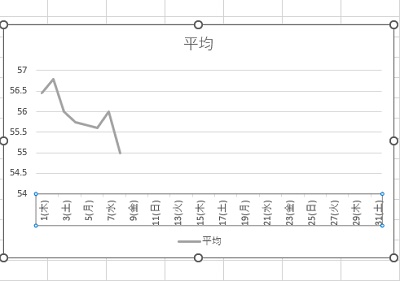
これで平均値のみがグラフ化され、空欄のデータの間が線で繋がるようになりました。次は横軸の日付を編集しましょう。グラフ下部の横軸をダブルクリックします。
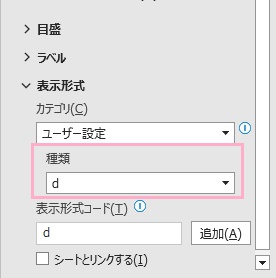
ウィンドウ右側に「軸の書式設定」メニューが表示されるので、「軸のオプション」の「表示形式」から「種類」を「d」に変更しましょう。「d」がない場合は、「表示形式コード」に「d」と入力してから「追加」をクリックすることで種類に表示されるようになります。
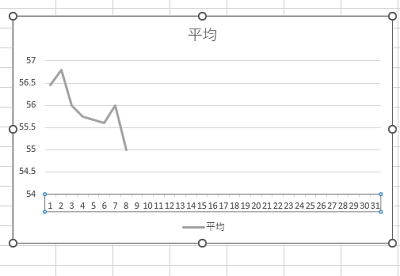
これで、横軸に日付のみが表示されて分かりやすくなりました。
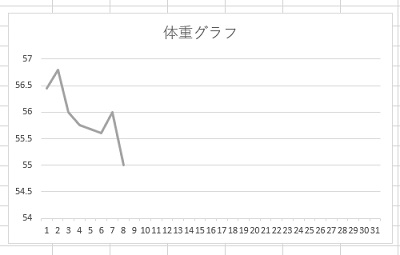
あとはグラフ下部の凡例をクリックして「Deleteキー」で削除・タイトルをクリックして名前を入力すればグラフの完成です。グラフの元となる体重のデータを追加していけば、自動的にグラフにも反映されますよ。