
Excelでまっすぐな直線を引きたい
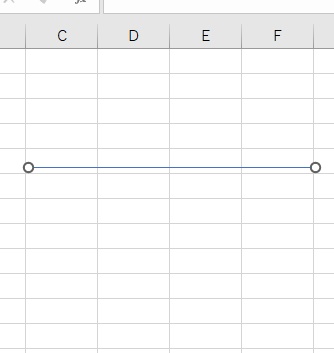
Microsoft Excelで、まっすぐな線引きがしたいというケースはありますよね。矢印やガイド線を描く際に画像の線のようにまっすぐな直線にしたいのに、実際に線を描いてみると微妙に上下に傾いてしまいまっすぐな直線にならないため困ってしまっている方もいらっしゃるかと思います。この記事では、Excelでまっすぐな直線を引く方法をご紹介していきます。
Excelでまっすぐな直線を引く方法
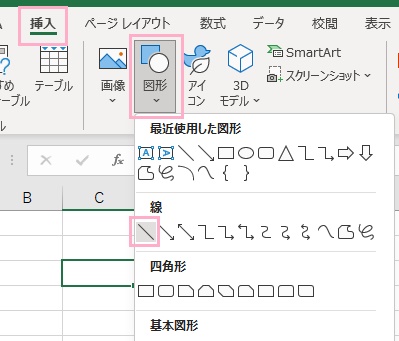
それでは、Excelでまっすぐな直線を引く方法を説明します。まずはウィンドウ上部の「挿入」タブをクリックしてリボンメニューを開き、「図」の項目一覧から「図形」をクリックしてメニュー内の「線」をクリックしましょう。
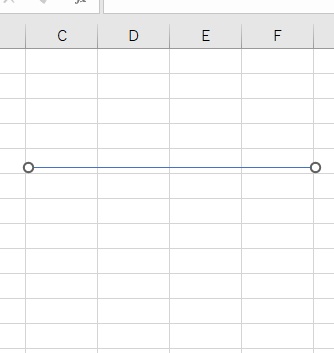
線の入力状態になるので、ドラッグ操作で線を引いていきます。ここで重要なのがただドラッグするのではなく、「Shiftキー」を押しながらドラッグすることです。これで、まっすぐな直線を引くことができますよ。
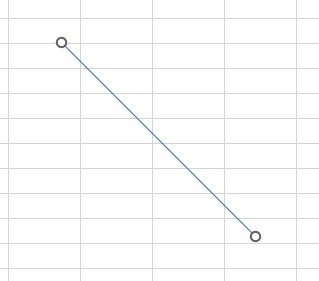
Shiftキーを押してドラッグ操作で線を引く場合、45度区切りで線の角度が変わります。マウスカーソルを動かすことで画像のように斜めの直線にしたり、縦の直線にすることも可能です。
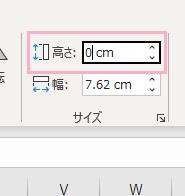
また、すでに引いてしまった線が多少ずれていて水平になっていない場合は対象の線を選択してウィンドウ上部の「図形の書式」タブをクリックしてリボンメニューの「サイズ」から「高さ」を「0(単位は自由)」にしましょう。高さがなくなることで、線が水平の真っ直ぐな線になりますよ。
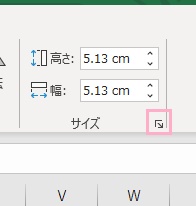
他にも、「図形の書式設定」から線をまっすぐにすることも可能です。線を選択した状態で「図形の書式」タブをクリックして、リボンメニューの「サイズ」項目の右下のダイアログボックスボタンをクリックしましょう。
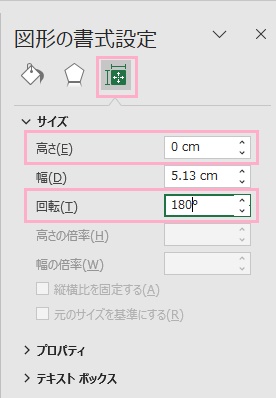
ウィンドウの右側に「図形の書式設定」メニューが表示されます。「サイズとプロパティ」ボタンをクリックして項目一覧を開いたら、「サイズ」を展開して「高さ」を「0(単位は任意)」にします。「回転」を「90°」にすれば線が垂直な直線に、「180°」にすれば水平な直線になりますよ。