
Excelで値貼り付けのショートカットキーは?
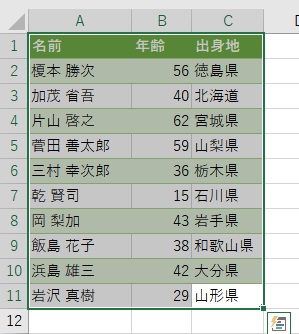
Microsoft Excelで値貼り付けを行う際に、ショートカットキー操作ができたら便利だと思うユーザーの方も少なくないと思います。値貼り付けにはショートカットキーが用意差れているので、そちらの方法を説明していきます。画像の例では、対象の表を範囲選択した状態で「Ctrlキー+Cキー」の同時押しでクリップボードにコピーを行っています。
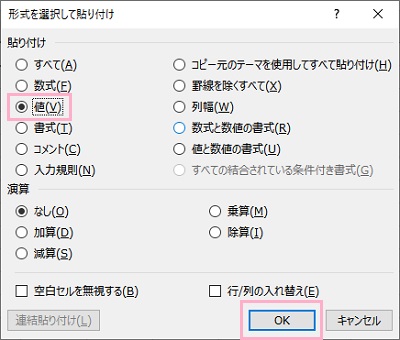
続いて貼り付けたいセルを選択した状態で「Ctrlキー+Altキー+Vキー」を同時押ししましょう。これが「形式を選択して貼り付け」ダイアログボックスを呼び出すショートカットキーとなっています。このダイアログボックスが表示されたら、「Vキー」→「Enterキー」の順に押しましょう。これで、ダイアログボックス内の「貼り付け」で「値」が選択されてから「OK」操作が行われます。
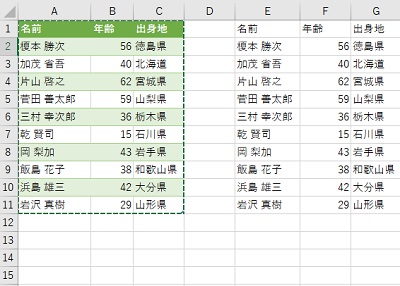
画像のように、表から値のみを抜き出して値の貼り付けを行うことができました。このように、貼り付けのショートカットキーに「Altキー」を加えるだけという簡単操作になります。ちなみに「形式を選択して貼り付け」のダイアログボックスで操作を間違えてしまって別のデータ形式を挿入してしまった場合は、貼り付けを行った直後に「Ctrlキー」を押すと表示されるオプションから「Vキー」を押せばすぐに値のみに修正されますよ。
他の「Ctrl+V」を使ったショートカットキー
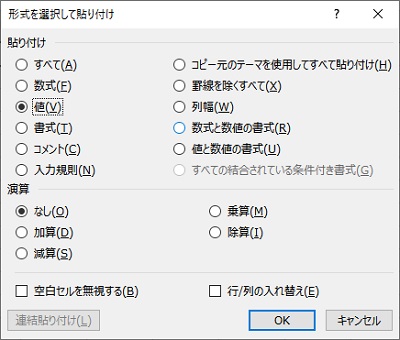
値の貼り付け時に「Ctrlキー+Altキー+Vキー」の操作で「形式を選択して貼り付け」ダイアログボックスを呼び出し「値」を選択できることを説明しましたが、他の貼付け形式を選択することも可能ですよ。下記が、ダイアログボックスを呼び出してから指定できる貼り付けのショートカットキーです。
- A:すべて
- 数式:F
- 値:V
- 書式:T
- コメント:C
- 入力規則:N
- コピー元のテーマを使用してすべて貼り付け:H
- 罫線を除くすべて:X
- 列幅:W
- 数式と数値の書式:R
- 値と数値の書式:U
- すべての結合されている条件付き書式:G