
Excelで列全体や行全体を選択したい

Microsoft Excelで、シート内の列全体や行全体を選択したいというシーンはめずらしくないかと思います。例えば表内の列や行をすべて選択したいという際に、毎回ドラッグ操作でセル範囲を選択するのは手間がかかって面倒ですよね。関数で使う範囲を求める場合も、これらの操作で範囲を指定するのはやはり面倒です。
Excelで列や行を選択する際はドラッグ操作を行わずとも、1クリックやショートカットキーで簡単に列全体・行全体を選択することができますよ。また列単位・行単位での範囲指定を行うことも可能です。この記事では、Excelで列全体や行全体を選択する方法をご紹介していきます。
Excelで列全体や行全体を選択する方法
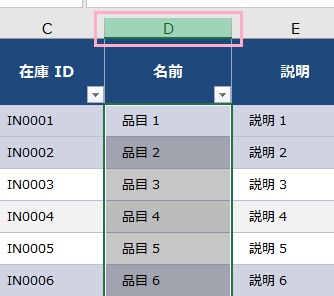
それでは、Excelで列全体や行全体を選択する方法を説明します。まずは列全体を選択する方法です。列全体を選択するには、「列見出し」をクリックしましょう。画像では列番号の「D」をクリックすることで、D列全体を選択しています。
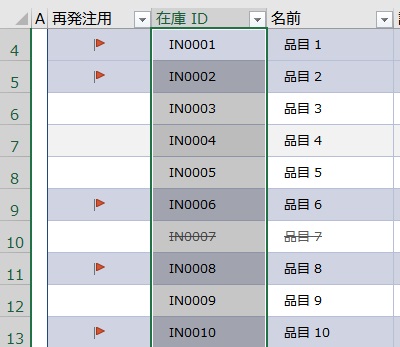
またショートカットキーも用意されており、セルを選択した状態で「Ctrlキー+Spaceキー」を同時押しすることで選択したセルの列全体を選択することができますよ。
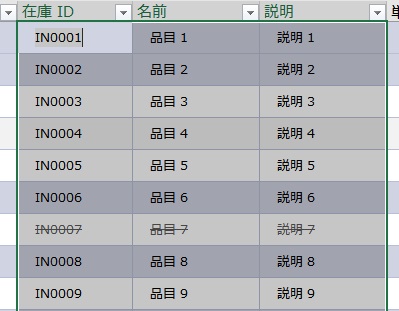
この状態で「Shiftキー+左矢印キーor右矢印キー」操作をすることで、列を範囲選択することも可能です。ちなみにクリック操作で列を範囲選択する場合は、列見出しの始点と終点をそれぞれShiftキーを押しながらクリックしましょう。
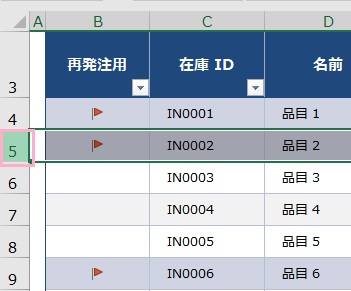
同じように行全体を選択したい場合は、「行見出し」をクリックしましょう。画像では行番号「5」をクリックすることで、行5の全体を選択しています。
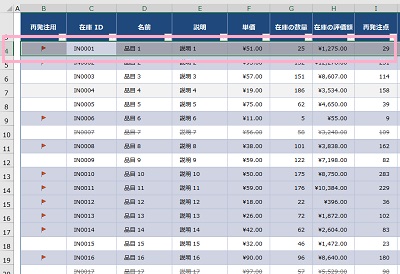
行全体の選択にもショートカットキーが用意されており、「Shiftキー+Spaceキー」の同時押しで行全体を選択することができます。注意点としては、全角入力モード状態だと半角スペースが挿入されてしまうため半角モードでの入力を行いましょう。
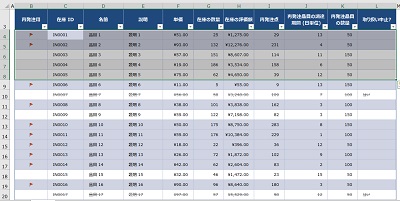
この状態で「Shiftキー+上矢印キーor下矢印キー」操作をすることで、行を範囲選択することも可能です。ちなみにクリック操作で行を範囲選択する場合は、行見出しの始点と終点をそれぞれShiftキーを押しながらクリックしましょう。