
TwitterのiPhoneアプリで「書類とデータ」の容量を減らしたい
iPhoneにTwitterのアプリを入れているユーザーの方は多いと思いますが「書類とデータ」の容量を見たことはありますか?数年使っていると「書類とデータ」の容量が莫大な容量になっていることがあります。
「書類とデータ」の容量ってどうやって減らすの?減らし方が知りたい!というユーザーの為に今回は、TwitterのiPhoneアプリで「書類とデータ」の容量を減らす方法を解説します。
TwitterのiPhoneアプリで「書類とデータ」の容量を減らす方法
それではTwitterのiPhoneアプリで「書類とデータ」の容量を減らす方法を解説します。
アプリを再インストールする
アプリを一旦削除して再インストールすれば「書類とデータ」の容量を減らすことができます。
アプリを削除する方法は下記の通りです。
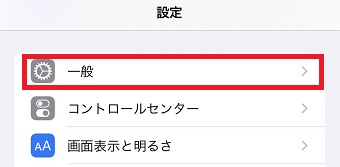
iPhoneの「設定」アプリを開き「一般」をタップします。
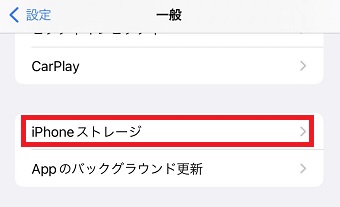
「一般」が開いたら「iPhoneストレージ」をタップします。
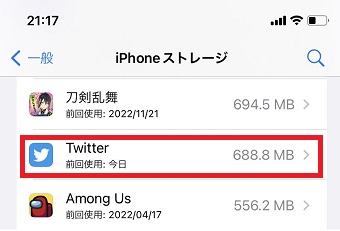
「iPhoneストレージ」が開いたら「Twitter」をタップします。
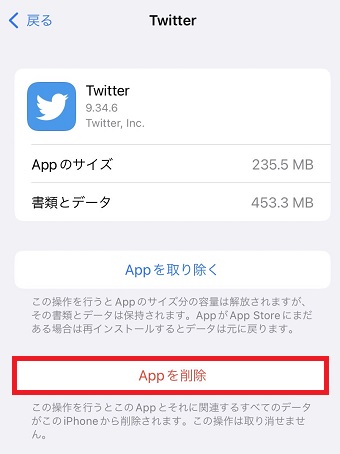
「Twitter」が開いたら「書類とデータ」の容量が確認できます。
削除したい方は下の「Appを削除」をタップして削除してください。
Twitterのアプリを削除する方法は、他にもホーム画面のアイコンを長押しして削除する方法もあります。
- ホーム画面に表示されているTwitterのアイコンを長押しします。
- メニューが表示されたら「Appを削除」をタップして削除します。

Twitterのアプリを削除したら再インストールしてください。
これで「書類とデータ」の容量を減らすことができます。
Twitterアプリ内で減らす
次はTwitterアプリ内で「書類とデータ」の容量を減らす方法を解説します。
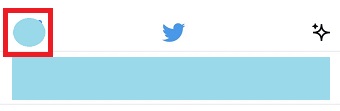
Twitterを開き、左上の自分のアイコンをタップします。
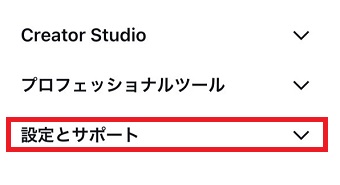
メニューが表示されたら「設定とサポート」をタップします。
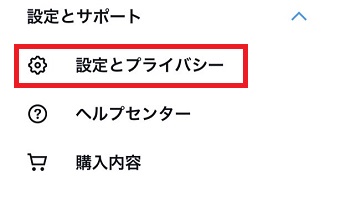
「設定とサポート」が開いたら「設定とプライバシー」をタップします。
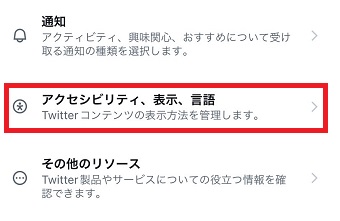
「設定とプライバシー」が開いたら「アクセシビリティ、表示、言語」をタップします。
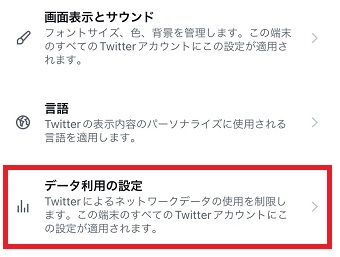
「アクセシビリティ、表示、言語」が開いたら「データ利用の設定」をタップします。
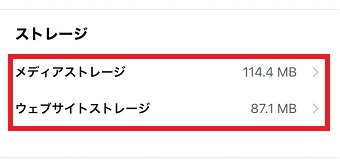
「データ利用の設定」が開いたら「ストレージ」の「メディアストレージ」と「ウェブサイトストレージ」をタップします。
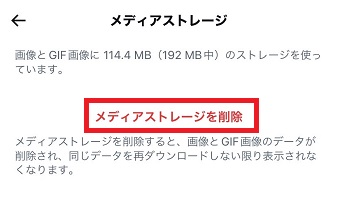
「メディアストレージ」が開いたら「メディアストレージを削除」をタップして削除します。
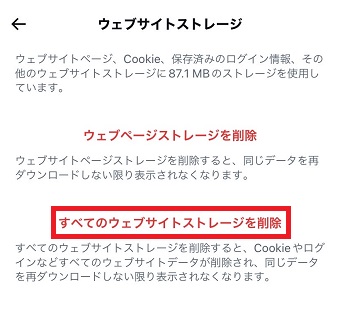
「ウェブサイトストレージ」が開いたら「すべてのウェブサイトストレージを削除」をタップしてください。
これで「書類とデータ」の容量を減らすことができます。