
Excelで色の付いたセルをカウントしたい

Microsoft Excelで、色の付いたセルをカウントしたいと思ったことはありませんか?表の中から塗りつぶしているセルの合計を数えたいというシーンもありますよね。この記事では、Excelで色の付いたセルをカウントする方法をご紹介していきます。
Excelで色の付いたセルをカウントする方法
フィルターとSUBTOTAL関数を使用してカウントする方法
それでは、Excelで色の付いたセルをカウントする方法を説明します。最初に説明するのは、フィルター機能とリスト・データベースの集計値を返すことのできる関数である「SUBTOTAL関数」を使用して色の付いたセルをカウントする方法です。
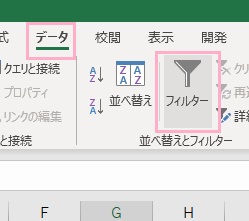
まずは色の付いたセルをカウントしたい表を選択した状態でウィンドウ上部の「データ」タブをクリックしてリボンメニューを開き、「並べ替えとフィルター」項目の「フィルター」をクリックしましょう。
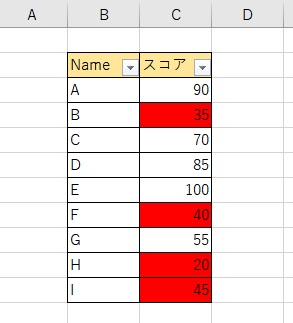
これで、対象の表にフィルターが追加されます。
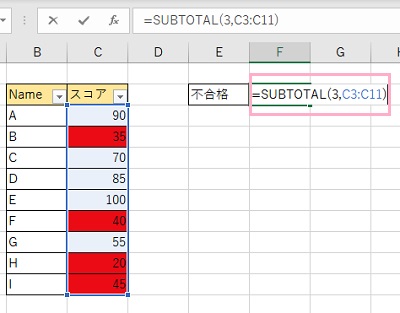
続いて、色の付いたセルをカウントして出力したいセルにSUBTOTAL関数を入力します。SUBTOTAL関数の書式は「=SUBTOTAL(集計方法,参照1,[参照2],…)」となり、集計方法はデータの個数を求めるため「3」を使用します。ですので、画像の例ではF2セルに「=SUBTOTAL(3,C3:C11)」と入力しています。
※この後フィルター機能でデータを絞るため、SUBTOTAL関数はフィルターに巻き込まれない範囲に入力しておきましょう。
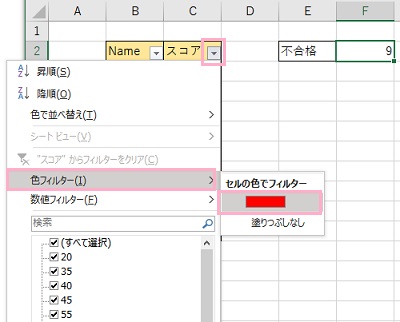
SUBTOTAL関数を入力すると、範囲内のデータの個数が表示されます。画像の例の表ではデータの個数が合計で9個あるので、「9」と表示されていますね。続いてフィルターを適用したい「スコア」列のフィルターボタンをクリックしてメニューを開き、「色フィルター」から塗りつぶしに使用している色をクリックします。
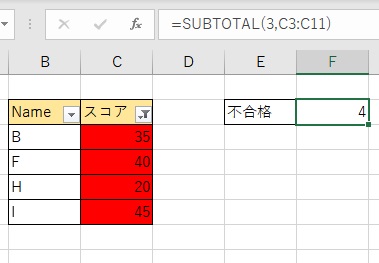
これで、フィルターにより色が付いたセルのみが抽出されます。SUBTOTAL関数を入力したセルには、色が付いたセルの合計が表示されていますよ。
検索を使用する
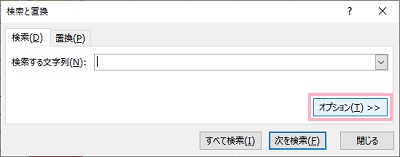
Excelの検索機能で、色の付いたセルをカウントする方法もありますよ。「Ctrlキー+Fキー」の同時押しで「検索と置換」ダイアログボックスを呼び出し、「オプション」をクリックしましょう。
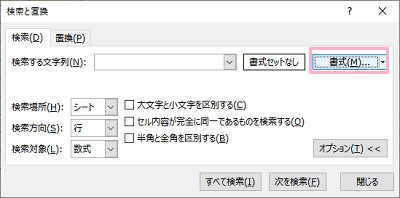
検索オプションが表示されるので、「書式」をクリックしましょう。
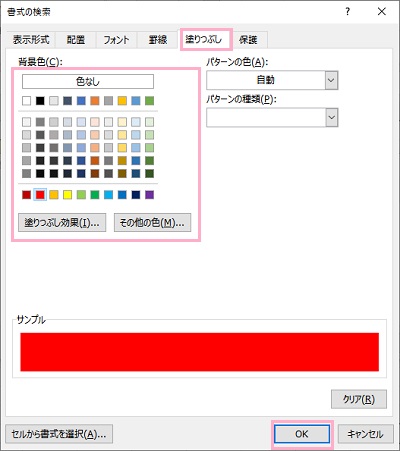
「書式の検索」ダイアログボックスが表示されるので、「塗りつぶし」タブをクリックします。「背景色」のカラーパレットから、セルの塗りつぶしに使用している色を選択して「OK」をクリックしましょう。
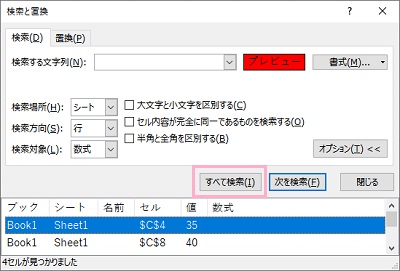
あとは「すべて検索」をクリックすることで、ダイアログボックスの左下に色の付いたセルの件数が表示されますよ。