
Excelでデータを比較して結果によって色を付けたい

Microsoft Excelで、データを比較して結果によって色を付けたいと思ったことはありませんか?列同士やシート同士で差分のチェックを行いたいというケースもあるかと思います。そこでチェック時に値が異なるセルに色を付けることで、差分を把握できるようにすると便利ですよ。この記事では、Excelでデータを比較して結果によって色を付ける方法をご紹介していきます。
Excelでデータを比較して結果によって色を付ける方法
列同士で比較して異なるセルに色を付ける
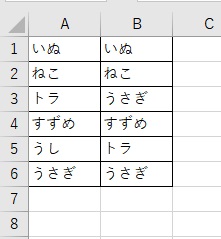
それでは、Excelでデータを比較して結果によって色を付ける方法を説明していきます。まずは列同士で比較して、異なるセルに色を付ける方法です。画像の例では、A列とB列の3行目と5行目が異なるデータになっていますよね。これに色を付けます。
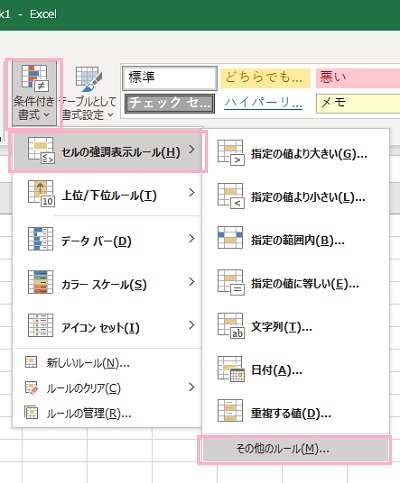
表を範囲選択した状態でウィンドウ上部の「ホーム」タブをクリックして、リボンメニューの「スタイル」項目から「条件付き書式」→「セルの強調表示ルール」→「その他のルール」をクリックしましょう。
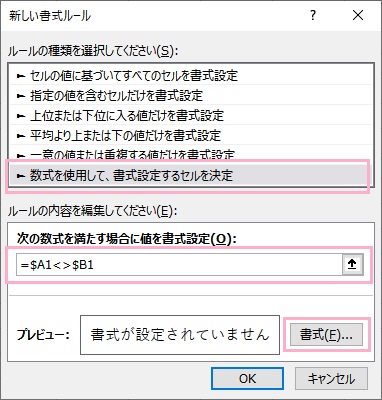
「新しい書式ルール」ダイアログボックスが表示されるので、「ルールの種類を選択してください」項目一覧から「数式を使用して、書式設定するセルを決定」を選択します。続けて「次の数式を満たす場合に値を書式設定」の入力欄に「=$A1<>$B1」と入力します。数式の入力後に「書式」をクリックしましょう。
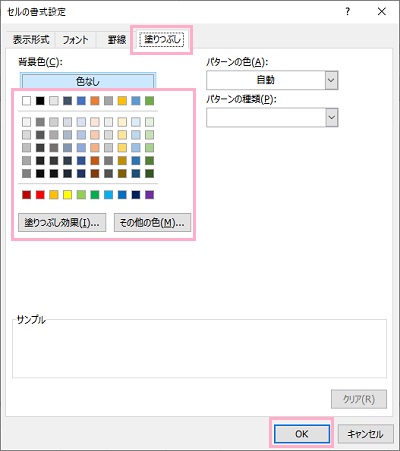
「セルの書式設定」ダイアログボックスが表示されるので、「塗りつぶし」タブをクリックして開きます。表示されている「背景色」のカラーパレットから塗りつぶしに使用する色を選択したら「OK」→「OK」の順にクリックして、数式を適用しましょう。
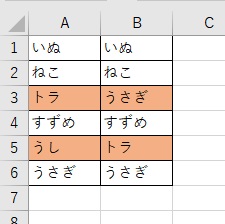
これで、A列とB列のデータを比較して値が異なるセルに色が付きました。
2つのシートを比較して異なるセルに色を付ける
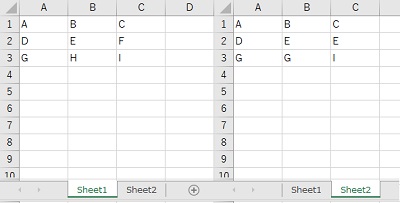
画像の例は左側がシート1・右側がシート2です。それぞれA1セルからC3セルに渡って入力されているデータの中から、データが異なるセルに色を付けていきます。
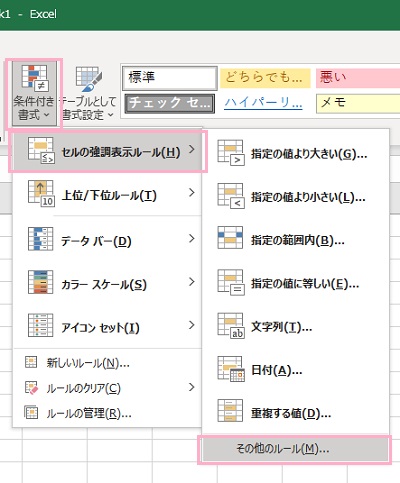
シート2のA1セルからC3セルまでを範囲選択した状態でウィンドウ上部の「ホーム」タブをクリックして、リボンメニューの「スタイル」項目から「条件付き書式」→「セルの強調表示ルール」→「その他のルール」をクリックしましょう。
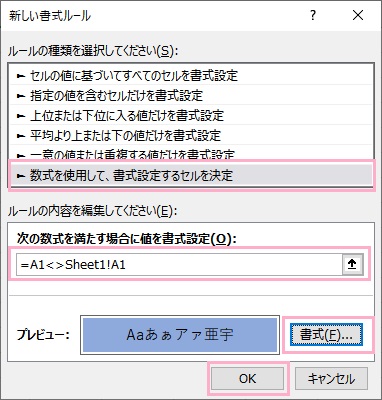
「新しい書式ルール」ダイアログボックスが表示されるので、「ルールの種類を選択してください」項目一覧から「数式を使用して、書式設定するセルを決定」を選択します。続けて「次の数式を満たす場合に値を書式設定」の入力欄に「=A1<>Sheet!A1」と入力します。あとは「書式」の「塗りつぶし」タブで色を指定してから「OK」をクリックしましょう。
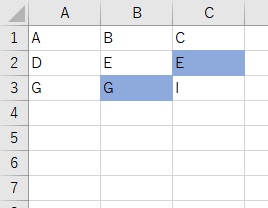
これで、2つのシートを比較して値の異なるセルに色を付けることができますよ。ちなみにこれらの方法は関数も併用可能なので、細かく条件付けすることもできますよ。