
Excelで「リンクされた図」を貼り付けたい
Microsoft Excelで、「リンクされた図」を貼り付けたいと思ったことはありませんか?Excelのリンクされた図とは、元の表のデータと連動した図のことを指しています。作成した表を同じシートや他のシートに貼り付ける際に、「リンクされた図」として貼り付けることで元の表のデータをリンクさせた図を作ることができますよ。この記事では、Excelで「リンクされた図」を貼り付ける方法をご紹介していきます。
Excelで「リンクされた図」を貼り付ける方法
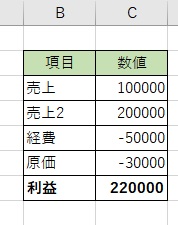
それでは、Excelで「リンクされた図」を貼り付ける方法を説明していきます。この記事では、画像の表を例として説明していきます。まずは表をすべて選択した状態で「Ctrlキー+Cキー」を同時押ししてクリップボードにコピーしましょう。
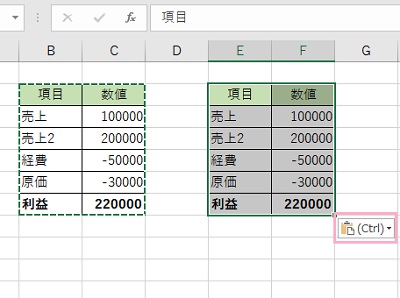
同じシートや別のシートの貼り付けたいセルを選択して「Ctrlキー+Vキー」で表を貼り付けましょう。貼り付けた表の右下に「(Ctrl)」と表示されたボタンがあるので、これをクリックしましょう。
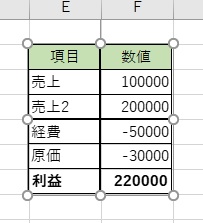
これで、貼り付けた表がリンクされた図になりますよ。
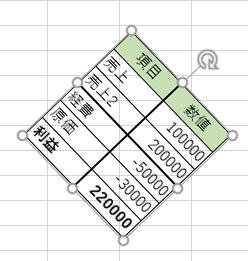
このリンクされた図は名前の通り「図」扱いになっているため、拡大・縮小・回転を行うことができます。
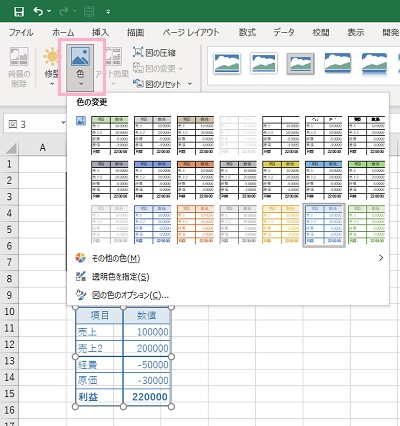
図なので、選択した状態でウィンドウ上部の「図の形式」タブをクリックして表示されるリボンメニューの各種操作を適用することも可能です。「調整」項目の「色」からは、図の色を変更することも可能です。他にも、「図のスタイル」からエフェクトなどを適用することもできますよ。
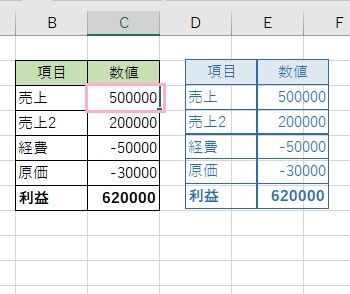
そして重要なのが、元の表とリンクされているということです。元の表の「売上」の数値を変更してみると、リンクされた図の売上の数値と合計額の「利益」の数値が変更されていることが確認できます。
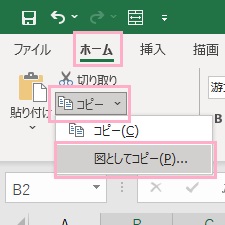
ちなみに、リンクされた図のコピー方法は他にもあります。元の表を範囲選択した状態で「ホーム」タブのリボンメニューから、「クリップボード」項目の「コピー」→「図としてコピー」をクリックしましょう。
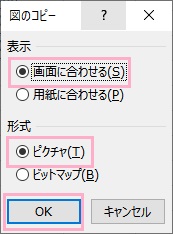
「図のコピー」ダイアログボックスが表示されるので、表示を「画面に合わせる」・形式を「ピクチャ」にして「OK」をクリックすることでリンクされた図を作成することができますよ。
リンクされた図の作成方法は以上となります。リンクされた図は元データを維持しつつ大きさを変更することができるので、別のシートに配置する際に拡大・縮小してシートに合わせて配置するといったことが可能です。元データの書式をいじりたくないという場合には、このリンクされた図を作成して利用してみましょう。