
Excelでピボットテーブルの範囲を変更したい

Microsoft Excelで、ピボットテーブルの範囲を変更したいと思ったことはありませんか?ピボットテーブルにした範囲にデータを追加した場合、範囲を再度指定する必要があります。この記事では、Excelでピボットテーブルの範囲を変更する方法をご紹介していきます。
Excelでピボットテーブルの範囲を変更する方法
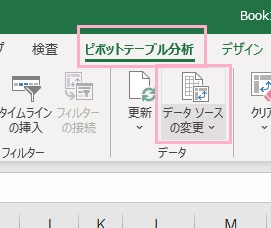
それでは、Excelでピボットテーブルの範囲を変更する方法を説明します。ピボットテーブルにしている元の表などにデータを追加したため範囲を変更したい場合は、ピボットテーブルを選択した状態でウィンドウ上部の「ピボットテーブル分析」タブをクリックしてリボンメニューを開きます。「データ」項目の「データソースの変更」をクリックしましょう。
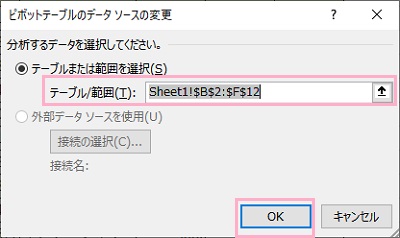
「ピボットテーブルのデータソースの変更」ダイアログボックスが表示されるので、「テーブル/範囲」欄で新しく範囲を選択してから「OK」をクリックしましょう。これで、ピボットテーブルの範囲を変更することができますよ。
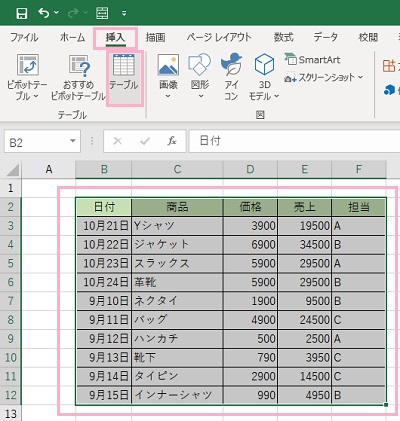
毎回データを追加・編集している場合、上記の方法でピボットテーブルの範囲変更をするのは面倒だと思う方もいらっしゃるかと思います。この場合は、ピボットテーブルの範囲を可変にしてみましょう。可変にしたいデータ範囲を選択してからウィンドウ上部の「挿入」タブをクリックしてリボンメニューを開き、「テーブル」項目の「テーブル」をクリックしましょう。
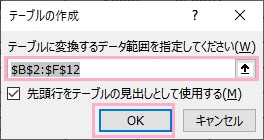
「テーブルの作成」ダイアログボックスが表示されます。先ほど選択したデータ範囲が「テーブルに変換するデータ範囲を指定してください」に入力されていることを確認したら、「OK」をクリックしましょう。
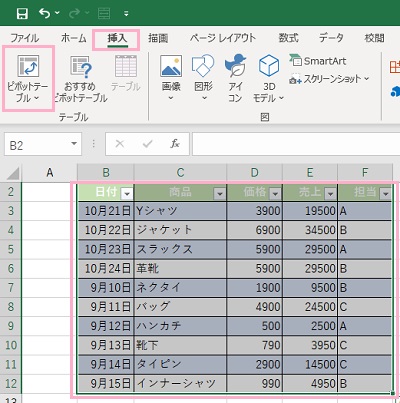
これで、選択したデータ範囲をテーブル化することができました。続いて、このテーブルからピボットテーブルを作成します。ウィンドウ上部の「挿入」タブをクリックしてリボンメニューを開き、「テーブル」項目の「ピボットテーブル」をクリックしましょう。
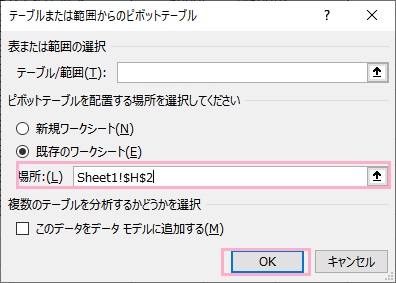
「テーブルまたは範囲からのピボットテーブル」ダイアログボックスが表示されるので、、ピボットテーブルを挿入する場所を指定しましょう。画像では既存のワークシートに対してピボットテーブルを挿入しています。指定が完了したら「OK」をクリックしましょう。
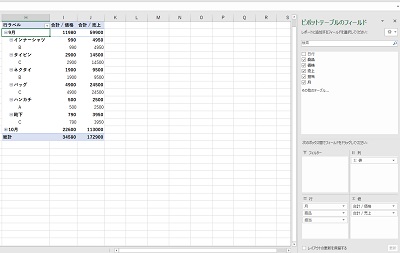
これで、可変に対応したピボットテーブルを作成することができました。
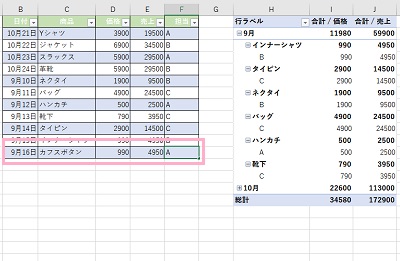
試しに、テーブルのデータを追加してみましょう。
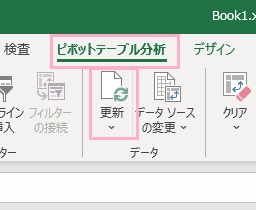
データの追加後にウィンドウ上部の「ピボットテーブル分析」タブをクリックしてリボンメニューを開き、「データ」項目の「更新」をクリックします。
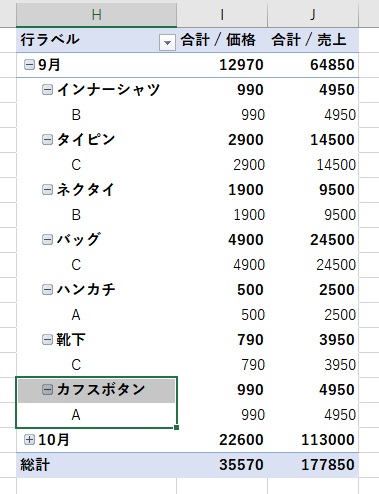
これで、追加したデータがピボットテーブルに反映されますよ。