
Excelのピボットテーブルで月ごとに集計したい

Microsoft Excelのピボットテーブルで、データを月ごとに集計したいと思ったことはありませんか?Excelのシートで商品の売上などのデータをピボットテーブルにしてまとめて集計する際に、日付ごとに集計するのではなく月ごとの売上を調べたいというケースも少なくないですよね。
1年の売上のデータをまとめているといった場合、特に月ごとの売上を調べられないと売上のチェックや分析などもできないので月ごとのデータを表示させることは重要です。Excelであれば簡単に月ごとのデータを表示することができるので、試してみましょう。この記事では、Microsoft Excelのピボットテーブルで月ごとに集計する方法をご紹介していきます。
Excelのピボットテーブルで月ごとに集計する方法
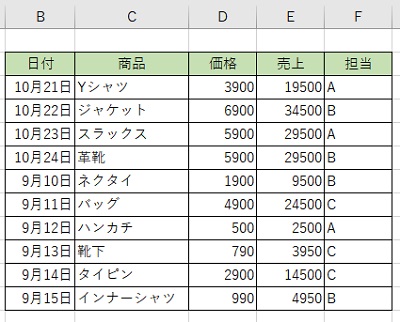
それでは、Excelのピボットテーブルで月ごとに集計する方法を説明します。画像の表では日付に9月のデータと10月の売上データがありますが、これをピボットテーブル上で9月・10月の月ごとに売上データの集計を行います。まずは、この表を元にしてピボットテーブルを作成しましょう。ピボットテーブルの作成方法は下記リンク先の記事にてご紹介していますので、ぜひ参考にしてみてください。

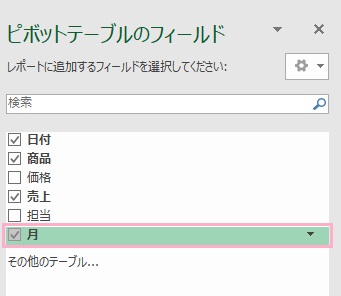
ピボットテーブルを作成したら、ウィンドウ右側の「ピボットテーブルのフィールド」を確認します。ヘッダーには月を入れていませんが、しっかりと項目一覧に「月」が表示されていることが確認できますね。ここでは「日付」・「商品」・「売上」・「月」のチェックボックスを有効にしています。
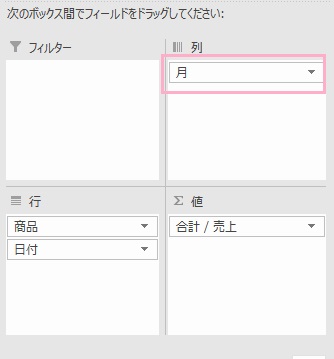
「ピボットテーブルのフィールド」の下部にある「次のボックス間でフィールドをドラッグしてください」の「列」に「月」・「行」に「商品」と「日付」・「値」に「合計/売上」をドラッグしてフィールドを追加しましょう。
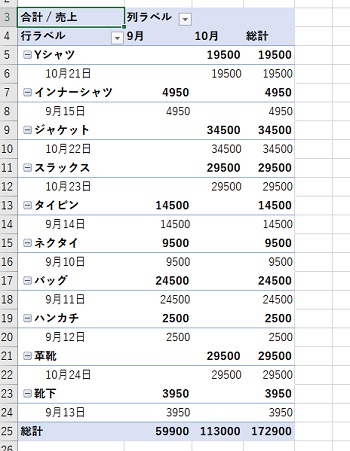
これで、日付ごとの売上と総計だけでなく9月・10月の月ごとの売上も表示されるようになりました。Excelのピボットテーブルであれば、自動的に「月」の項目を用意してくれるので、選択するだけで月ごとのデータをまとめて表示することができますよ。
以上が、Excelのピボットテーブルで月ごとに集計する方法となります。Googleスプレッドシートなどでは自分で表示方法を設定する必要がありますが、Excelの場合は参照している表の中に日付のデータがある場合に自動的に月ごとの項目を作成してくれますよ。