
Excelで折れ線グラフを作りたい
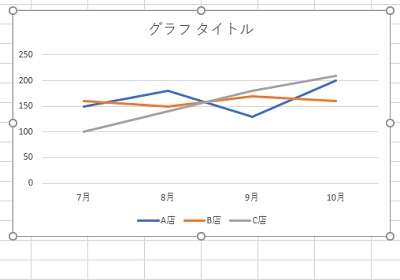
Microsoft Excelで、折れ線グラフを作りたいと思ったことはありませんか?1本・2本の折れ線グラフなら、挿入から簡単に作成することができますよ。この記事では、Excelで折れ線グラフの作り方をご紹介していきます。
Excelで折れ線グラフの作り方
折れ線グラフを作成する
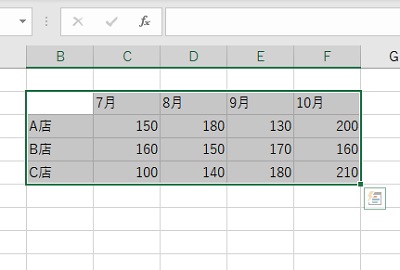
それでは、Excelで折れ線グラフの作り方を説明していきます。まずは折れ線グラフ化したいデータを見出しを含めて範囲選択しましょう。
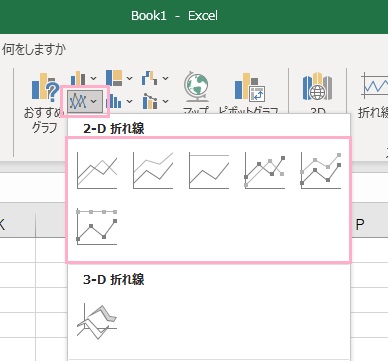
続いてウィンドウ上部の「挿入」タブをクリックしてリボンメニューを開き、「グラフ」項目の「折れ線グラフの挿入」をクリックします。折れ線の一覧から、使用したい折れ線グラフをクリックしましょう。
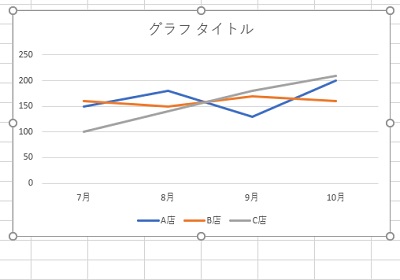
これで、折れ線グラフを作成することができました。凡例に設定されているのは行見出しです。ちなみに、マーカー付き折れ線グラフにすると値ごとに点が表示されます。
データに空白がある場合に線を繋げる方法
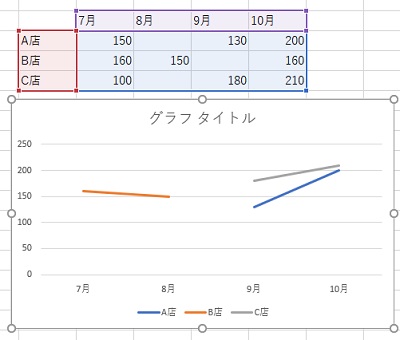
画像のように、データに空白がある場合にグラフを作成しようとすると空白セルの部分で線が途切れてしまいますね。こういったケースでも、線を繋げることができますよ。
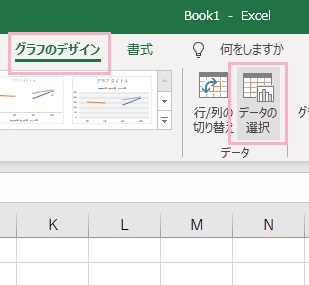
グラフを選択した状態でウィンドウ上部の「グラフのデザイン」タブをクリックしてリボンメニューを開き、「データ」項目の「データの選択」をクリックしましょう。
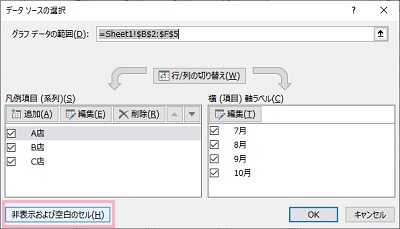
「データソースの選択」ダイアログボックスが表示されるので、左下の「非表示および空白のセル」をクリックしましょう。
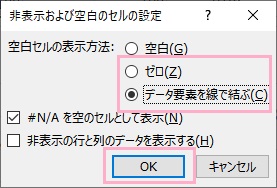
「非表示および空白のセル」のダイアログボックスが表示されるので、「空白セルの表示う方法」を「ゼロ」か「データ要素を線で結ぶ」に設定してから「OK」をクリックしましょう。
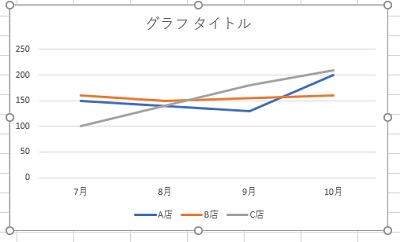
これで、途切れていた線を繋げることができますよ。
2軸の折れ線グラフにする
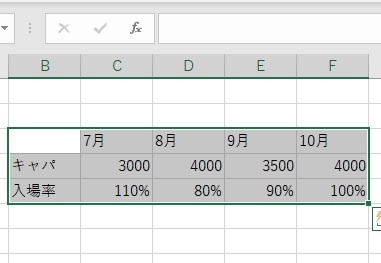
まずは2軸の折れ線グラフにしたいデータを、見出しを含めて範囲選択しましょう。
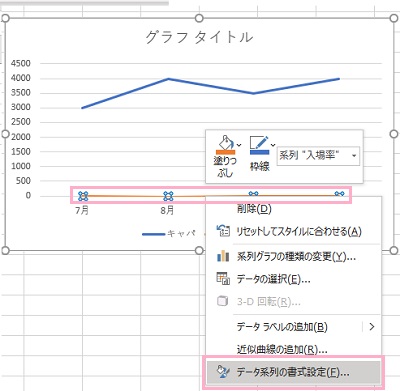
これで折れ線グラフが作成されるので、2軸にしたいデータを右クリックしてメニューから「データ系列の書式設定」をクリックしましょう。
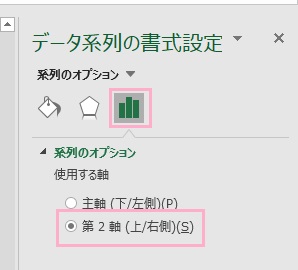
ウィンドウ右側に「データ系列の書式設定」メニューが表示されるので、「第2軸」を選択しましょう。
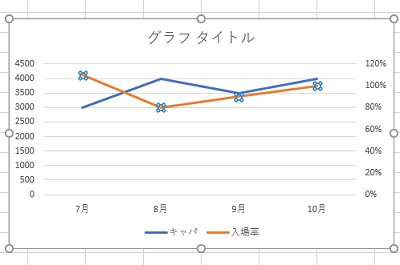
これで、データの2軸が表示されます。もし右側に表示されている目盛りを変更したい場合は、目盛りの軸をクリックして「軸の書式設定」メニューから設定変更ができますよ。
線の色・種類を途中から変える
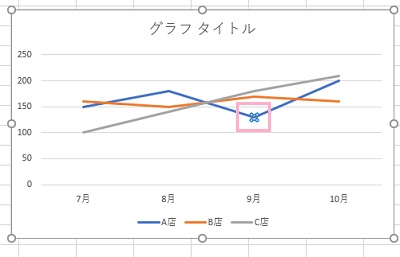
線の色・種類を途中から変えるには、変えたい部分のデータを2回クリックして画像のような選択状態にします。クリックはゆっくり行いましょう。
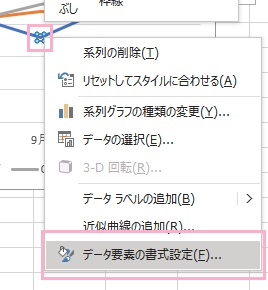
続いて選択した箇所を右クリックしてメニューを開き、「データ要素の書式設定」をクリックしましょう。
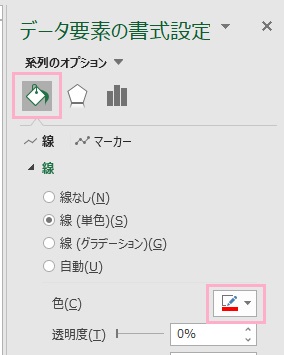
ウィンドウの右側に「データ要素の書式設定」メニューが表示されるので、「塗りつぶしと線」をクリックして表示される項目一覧から「色」を指定しましょう。
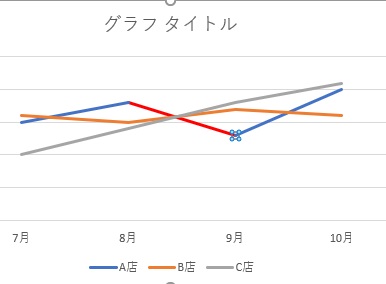
これで、線の色を途中から変更することができますよ。
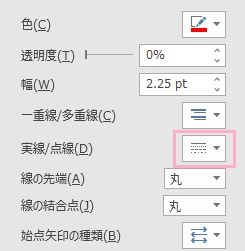
線の種類を変えるには同じく「データ要素の書式設定」メニューの「実線/点線」のプルダウンメニューをクリックして、変えたい線の種類を選択しましょう。
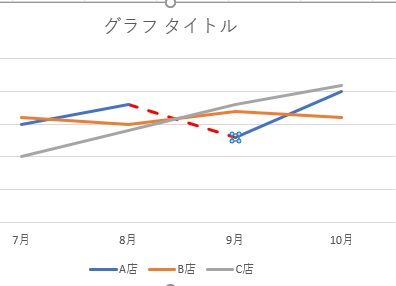
これで線の種類を変更して、途中の線を点線にすることができました。このように、途中から・特定の位置のみ線の色と種類を変更するといったことができますよ。