
Excelでランダムな抽選を行いたい

Microsoft Excelでランダムな抽選を行いたいと思ったことはありませんか?何かしらのプレゼント企画などを実施した際に、応募者の一覧をExcelのシートに表示してランダムな抽選を行いたいというケースもあるかと思います。そこで活躍するのが、「RAND関数」です。
0以上1以下の乱数を出力するRAND関数を使用することで、ランダムな抽選を行ってみましょう。この記事では、Excelでランダムな抽選を行う方法をご紹介していきます。
Excelでランダムな抽選を行う方法
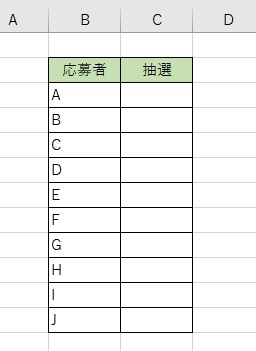
それでは、Excelでランダムな抽選を行う方法を説明していきます。画像の表を例として、「抽選」列にRAND関数を挿入してランダムな抽選を行います。
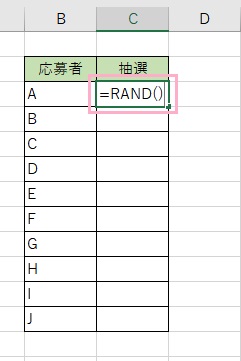
RAND関数の数式は「=RAND()」なので、C3セルにこれを入力しましょう。
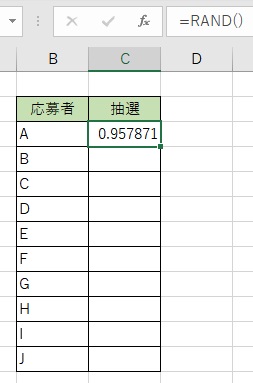
これで、RAND関数によって自動的に数値が入力されました。あとはセルの右下のフィルハンドルをドラッグして下方向に引っ張り、オートフィルで残りのセルにもRAND関数を挿入しましょう。
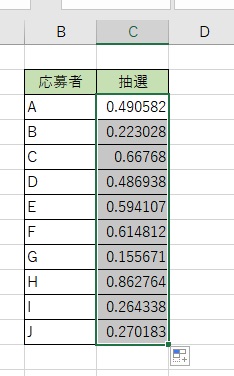
これで、残りのセルにもRAND関数を挿入することができました。RAND関数はシート上で「F9キー」を押すことで再抽選を行うことができるので、何度かランダムに抽選を行いたい場合はF9キーを押して再抽選を行いましょう。
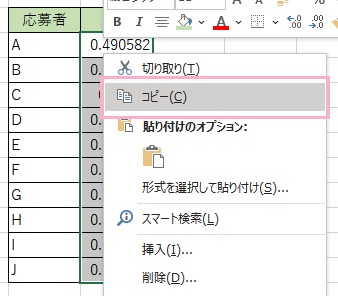
抽選の最後の1回で数値を確定させて、これ以上F9キーで抽選を行わせないようにするにはRAND関数が挿入されているセル範囲をすべて選択してから「Ctrlキー+Cキー」でコピーを行います。
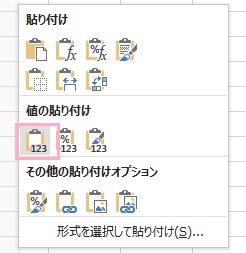
そのままコピーしている範囲を再度右クリックしてメニューを開いて、「形式を選択して貼り付け」から「値」として貼り付けを行いましょう。
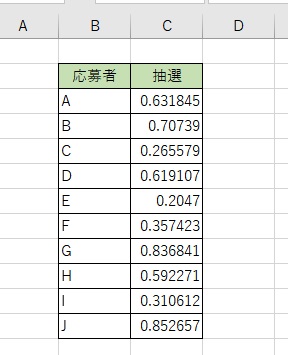
これで、セルに入力されているデータがRAND関数ではなく値になります。貼り付けと同時に最後の抽選が行われ、そのまま値に変換されますよ。これで一番数値が大きい応募者を当選者にするなど、当選者を決めることができるわけですね。自分しかシートを編集しないという場合でもケアレスミスでRAND関数が入力されているセルが動いてしまい再抽選が行われてしまうということもあるので、値として確定させておくことをおすすめします。