
ExcelのVLOOKUPで0を表示したくない

ExcelでVLOOKUP関数を使用した時に、0を表示したくないと思ったことはありませんか?VLOOKUP関数で特定のデータを表から完全一致で抜き出したい場合は、検索方法に「FALSE」を指定するのが一般的ですよね。しかし、参照先のセルが空白になってしまっている場合に返されるのは「0」です。
シート内に無意味な数値が表示されるのは困惑を招く原因になりがちなので、VLOOKUP関数を使用していて0を表示しないようにしたいというユーザーの方も少なくないと思います。Excelでは、数式を少しいじるだけで簡単に「0」と表示される場合に空白を返すようにすることができますよ。この記事では、ExcelのVLOOKUPで0を表示しない方法をご紹介していきます。
ExcelのVLOOKUPで0を表示しない方法
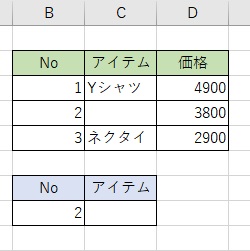
それでは、ExcelのVLOOKUPで0を表示しない方法を説明していきます。この例では、画像の上の表から参照を行い、下の表の「No」に数字を入力することで対応したアイテム名を表示させようとしています。しかし、「No」列の2に対応している「アイテム」の列のセルは空欄になっていますよね。
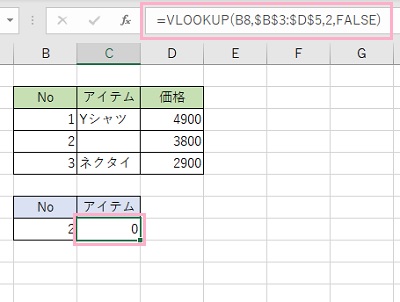
まずは通常通りに、VLOOKUP関数の数式を使用して、「=VLOOKUP(B8,$B$3:$D$5,2,FALSE)」と入力してみましょう。すると、画像のように結果に「0」と表示されてしまいます。これは、「アイテム」列の該当セルが空欄であることが原因です。
結果に「0」を表示させないようにするにはIF関数を併せて使用するといった方法もあるのですが、数式がややこしくなってしまい面倒ですよね。そこで、簡単に0を表示しないように数式に記号の追加を行います。
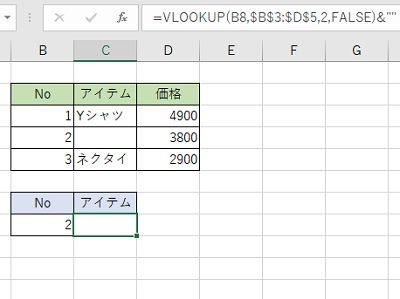
今度は「=VLOOKUP(B8,$B$3:$D$5,2,FALSE)&""」と入力してみましょう。すると、画像のように0が表示されず空欄になっていますよね。文字列を結合することのできる演算子の「&」と空白記号である「""」を数式に結合することによって、「0」を表示しないで空白になっているわけです。