
Wordの年賀状で宛名を連名にしたい

Microsoft Wordで作成した年賀状で、宛名を連名にしたいと思ったことはありませんか?Wordに搭載されている「はがき用宛名面印刷ウィザード」では簡単に宛名のテンプレートの作成が行なえますが、作成直後は連名に対応していません。連名にしたい場合は、少しだけ手を加える必要があります。この記事では、Wordの年賀状で宛名を連名にする方法をご紹介していきます。
Wordの年賀状で宛名を連名にする方法
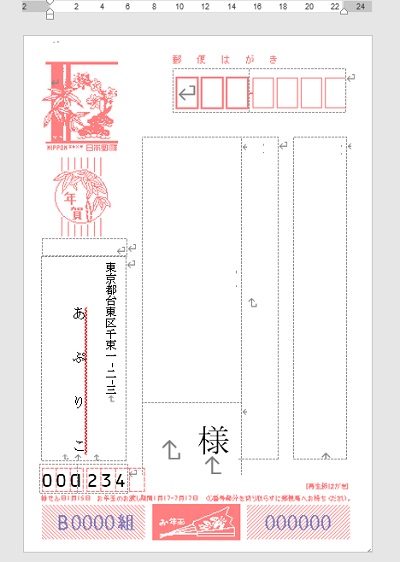
それでは、Microsoft Wordの年賀状で宛名を連名にする方法を説明します。まずは「はがき用宛名面印刷ウィザード」を使用して、年賀状用のテンプレートを完成させましょう。はがき用宛名面印刷ウィザードの使用方法は下記リンク先の記事にてご紹介していますので、テンプレートを作成していない場合は参考にしてみてくださいね。

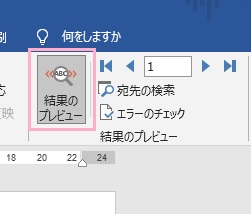
ウィンドウ上部の「差し込み文書」タブをクリックしてリボンメニューを開き、「結果のプレビュー」項目にある「結果のプレビュー」ボタンが灰色になっているので、これをクリックして解除しましょう。
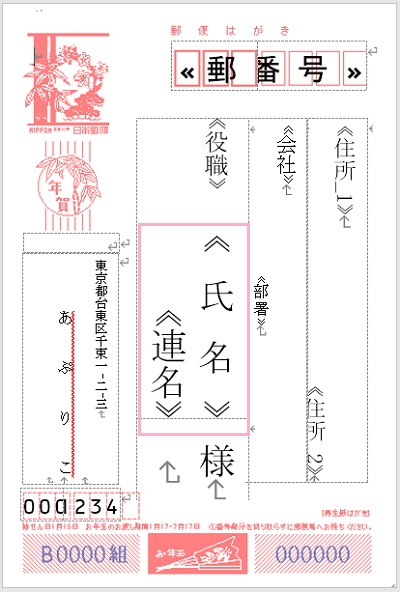
すると、画像のように各種データフィールドが表示されます。宛名の部分を確認すると、「<<役職>>」・「<<氏名>>」・「<<連名>>」と表示されていますよね。これらのフィールドのうち、「<<氏名>>」と「<<連名>>」に名前を入力しましょう。
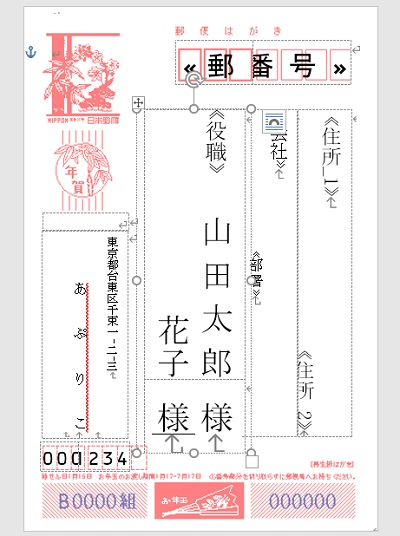
これで、簡単に2人の宛名を入力して連名にすることができました。連名側には「様」が表示されていないので、氏名側の「様」の左側でクリックしてフィールドに「様」と入力すれば、連名側にも「様」を付けることができますよ。もし「<<連名>>」が表示されていない古いバージョンのものでも、「<<氏名>>」フィールドで改行して名前を入力し、スペースを挿入して整えるだけで簡単に連名を入力することができます。
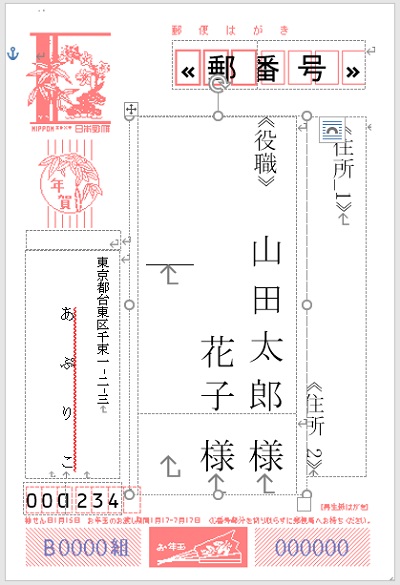
ちなみに、連名フィールド内で改行して3人目の連名を入力することも可能です。ただし幅が大きくなってしまい他のフィールドを圧迫するため、必要に応じて他フィールドの削除などを行いスペースを確保する必要がある点には注意しましょう。
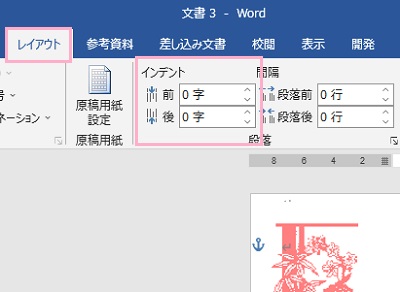
どうしても連名がずれてしまう場合は、連名を範囲選択した状態でウィンドウ上部の「レイアウト」タブをクリックしてリボンメニューを開きます。「段落」項目の「インデント」の前・後プルダウンメニューから文字間隔の調整を行って文字を合わせてみましょう。