
Wordで年賀状を自分で作りたい
Microsoft Wordで年賀状を自分で作りたいと思ったことはありませんか?Wordで年賀状を作成してプリントすれば、手書きよりグッと楽になりますよ。年賀状エディターがなくても、Wordなら自由に年賀状を作成できるのでご安心ください。この記事では、Wordで年賀状を自分で作る方法をご紹介していきます。
Wordで年賀状を自分で作る方法
レイアウトを整える
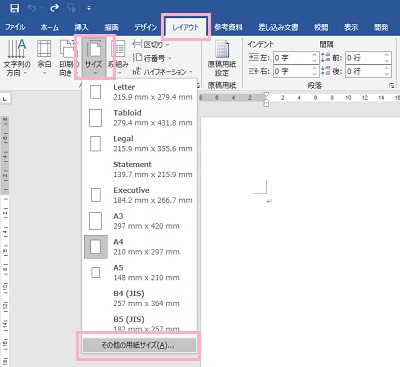
それでは、Wordで年賀状を自分で作る方法を説明していきます。まずは年賀状のレイアウトを作成しましょう。ウィンドウ上部の「レイアウト」タブをクリックして開き、「ページ設定」項目の「サイズ」をクリックして表示されるメニューの「その他の用紙サイズ」をクリックしましょう。
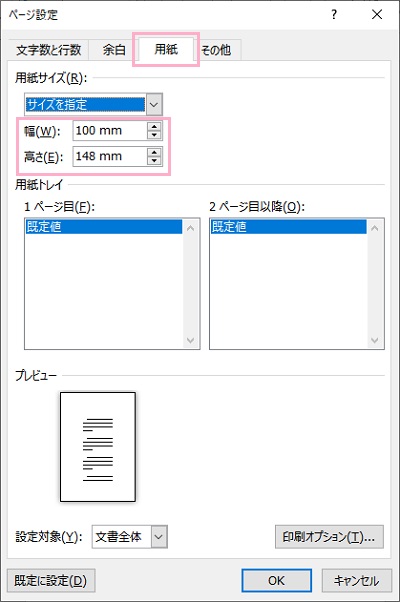
「ページ設定」ダイアログボックスが表示されるので、「用紙」タブをクリックして開き「用紙サイズ」項目の「幅」を「100mm」・高さを「148mm」に設定します。100×148mmがはがきのサイズとなるため、この数値に設定します。
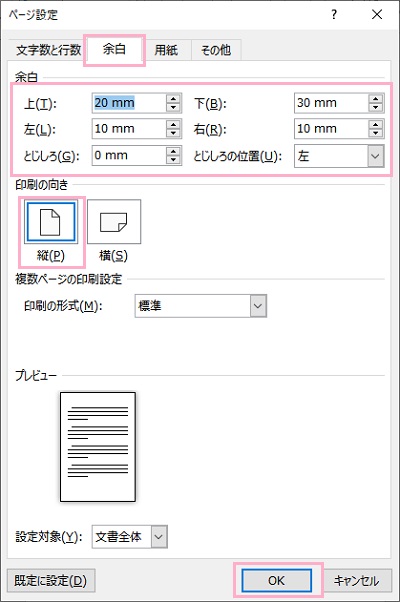
続けて「余白」タブをクリックして、余白項目の「上」・「下」・「左」・「右」の数値をそれぞれ指定しましょう。余白は少し取って、文字を入力したり画像をしてみて余白が多すぎると感じたら適宜調整を行うことをおすすめします。
余白を設定したら、「印刷の向き」項目で方向を「縦」に指定します。あとは「OK」をクリックして用紙のサイズの設定を完了しましょう。
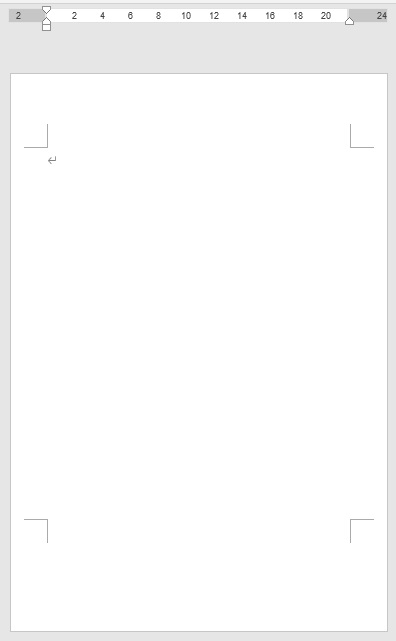
これで、レイアウトをはがきのサイズに指定することができました。
本文を入力する
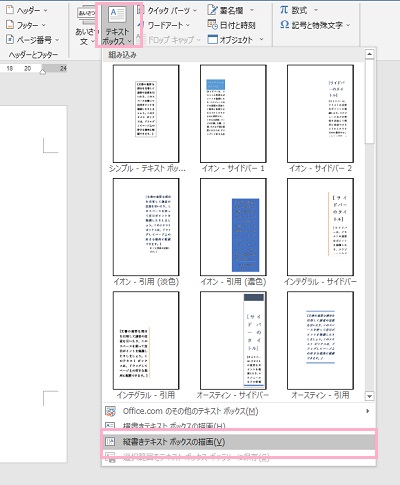
続いて、本文の入力に移りましょう。ウィンドウ上部の「挿入」タブをクリックしてリボンメニューを開き、「テキスト」項目の「テキストボックス」をクリックしてメニューを開いたら「縦書きテキストボックスの描画」をクリックしましょう。
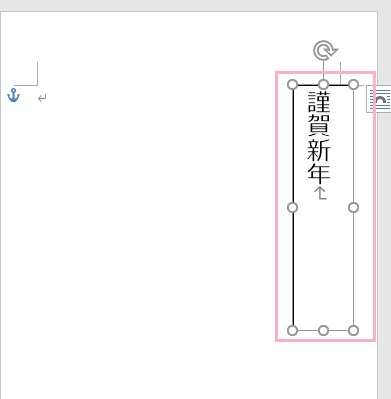
マウスカーソルが十字に変化してテキストボックスの挿入状態になるので、ドラッグ操作でテキストボックスを作成します。続いて、テキストボックスを選択した状態で本文を入力しましょう。
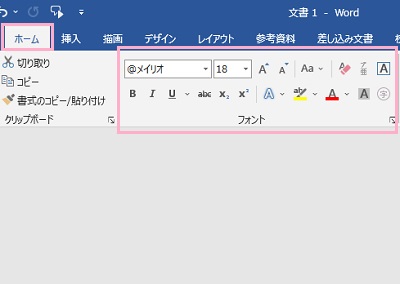
本文に入力するフォントは、「ホーム」タブのリボンメニューの「フォント」からフォントの種類・文字のサイズ・強調・色などを指定することができます。
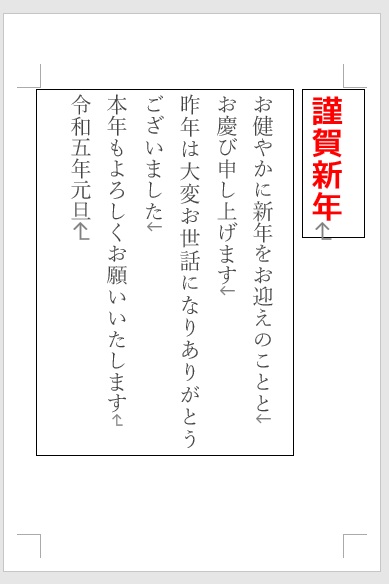
このように、テキストボックス内に文章を入力して年賀状の挨拶を作成します。テキストボックスの枠は後から枠線に表示されているハンドルをドラッグして変更することができるので、大きすぎる・または狭いと感じた時に調節を行いましょう。
画像の例ではWord内で用意されているフォントを使用していますが、年賀状らしく筆フォントを使用したいと思うことも少なくないですよね。この場合は、筆文字フォントを導入することで筆文字を使用することができますよ。下記リンク先の「藍原筆文字楷書」などフリーの筆文字も多く存在するので好みのものを探して導入しましょう。
フォントの追加方法は下記リンク先の記事にてご紹介していますので、併せてご覧ください。

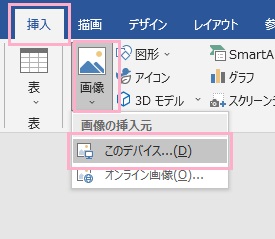
画像を挿入したい場合は、ウィンドウ上部の「挿入」タブをクリックして「図」項目の「画像」→「このデバイス」をクリックしましょう。あとは使用する画像を選択して「OK」から画像の挿入を行います。
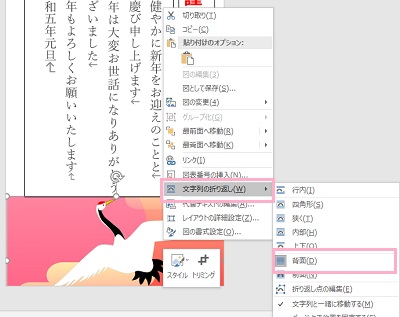
画像を挿入したら、画像を右クリックしてメニューの「文字列の折り返し」から「背面」をクリックしましょう。これで画像が表から文字の裏へと移動するので、適切な位置に配置すればOKです。
年賀状ファイルの保存・印刷
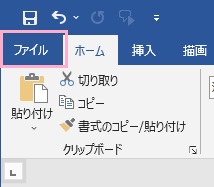
年賀状が完成したら、ファイルを保存しましょう。ウィンドウ左上の「ファイル」タブをクリックします。
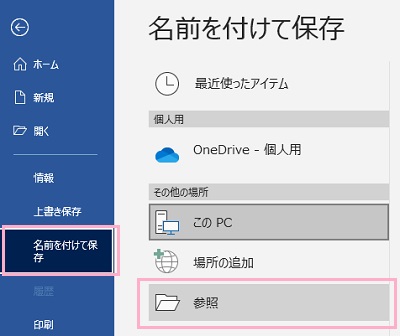
バックステージビューが表示されるので、左側メニューの「名前を付けて保存」をクリックします。表示された項目一覧から「参照」をダブルクリックして、保存先フォルダの指定とファイル名を付けてファイルの保存を行いましょう。
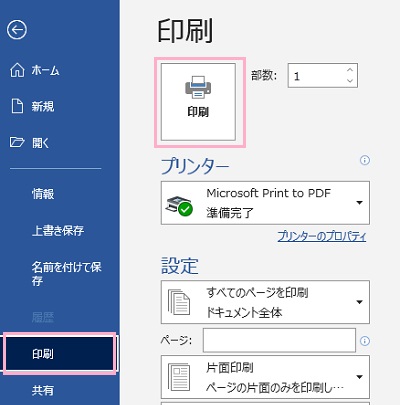
ファイルの保存が完了したら、左側メニューの「印刷」をクリックして印刷を行いましょう。使用するプリンター・用紙サイズ・印刷の向きを確認してから「印刷」ボタンをクリックすれば、印刷が行われますよ。
年賀状の宛名印刷につきましては下記リンク先の記事にてご紹介していますので、併せてご覧ください。