
iPhoneのファイルで「このiPhone内」がどこにも無い
iPhoneではiOS11から『ファイル』アプリが使えるようになりました。『ファイル』アプリを使えばDropbox、OneDrive、Googleドライブなどがまとめて管理できるのでとても便利です。
また『ファイル』アプリには『このiPhone内』という項目があります。『このiPhone内』に移動させると簡単にデバイス内に保存することもできます。

しかし『このiPhone内』が表示されないことがあります。『このiPhone内』がないとデバイスに保存することができないので、困っていたユーザーの方もいらっしゃると思います。
どうして『このiPhone内』が表示されないの?『このiPhone内』を表示させる方法は?という疑問をお持ちのユーザーの為に今回は、iPhoneのファイルで「このiPhone内」がどこにも無い場合の対処法を解説します。
iPhoneのファイルで「このiPhone内」がどこにも無い場合の対処法
それではiPhoneのファイルで「このiPhone内」がどこにも無い場合の対処法を紹介します。

まずAppStoreからから、
- Pages
- Numbers
- Keynote
- GarageBand
のいずれかのAppleのアプリをインストールします。

次に『写真』アプリを選び、どの写真でもいいので選択して左下の共有ボタンをタップします。

メニューが表示されたら『”ファイル”に保存』をタップします。
『”ファイル”に保存』が表示されていない場合は『その他』をタップしてください。すると『”ファイル”に保存』が表示されます。
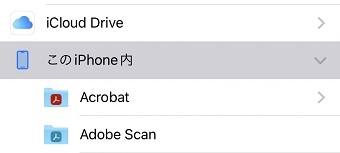
『このiPhone内』を選択し、先ほどインストールしたアプリを選択します。

アプリを選択したら右上の『保存』をタップします。
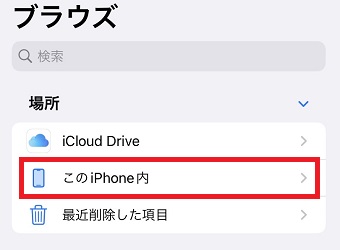
これで『ファイル』アプリを開くと『このiPhone内』が表示されます。

もし『このiPhone内』が表示されてなければ、右上の『・・・』をタップします。
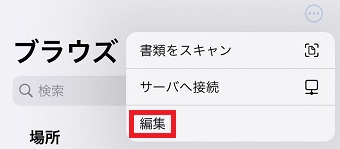
メニューが表示されたら『編集』をタップします。
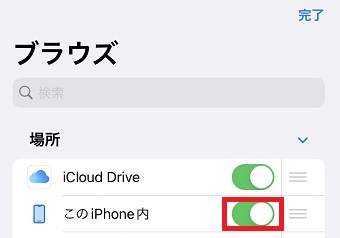
『このiPhone内』をオンにしてください。
これで『このiPhone内』が表示されます。