
Excelを全画面で表示させたい

Microsoft Excelを全画面で表示させたいと思ったことはありませんか?モニターの範囲いっぱいまでExcelを表示させて作業したいというシーンもありますよね。この記事では、Excelを全画面で表示させる方法をご紹介していきます。
Excelを全画面で表示させる方法
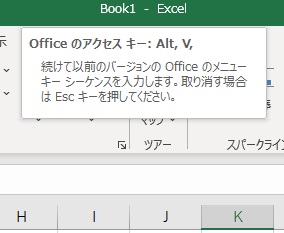
それでは、Excelを全画面で表示させる方法を説明します。まずはショートカットキー(アクセスキー)から全画面表示を行う方法を説明します。「Windowsキー+Altキー+Vキー」を同時押しすると「Officeのアクセスキー:Alt,V,」と表示されるので、この状態でUキーを押しましょう。

これで、Excelが全画面表示に切り替わりますよ。全画面表示を解除したい場合は、Escキーを押せば元のウィンドウ表示に戻ります。
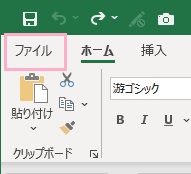
ショートカットキー以外にも、クイックアクセスツールバーに全画面表示ボタンを追加するといった方法もあります。ウィンドウ左上の「ファイル」タブをクリックしましょう。

バックステージビューが表示されるので、左側メニュー最下段の「オプション」をクリックしましょう。
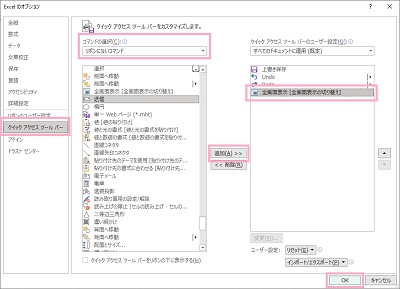
「Excelのオプション」ダイアログボックスが表示されるので、左側メニューの「クイックアクセスツールバー」を選択します。ウィンドウ右側に「クイックアクセスツールバーをカスタマイズします。」が表示されるので、「コマンドの選択」プルダウンメニューから「リボンにないコマンド」を選択します。
続いて一覧から「全画面表示の切り替え」を選択して「追加」をクリックしましょう。「クイックアクセスツールバーのユーザー設定」に「全画面表示の切り替え」が追加されたことを確認してから「OK」をクリックして閉じましょう。
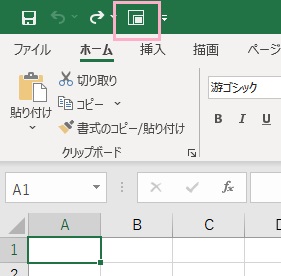
これでクイックアクセスツールバーに「全画面表示の切り替え」ボタンが追加されるので、クリックすれば全画面表示に切り替わりますよ。全画面表示にするとクイックアクセスツールバーも隠れてしまうので、全画面表示の解除はEscキーで行いましょう。