
Excelで時間の合計を計算したい
Microsoft Excelで時間の合計を計算したいと思ったことはありませんか?勤務時間の割り出しなどを行いたいなど、時間の合計を計算したいシーンはよくありますよね。この記事では、Excelで時間の合計を計算する方法をご紹介していきます。
Excelで時間の合計を計算する方法
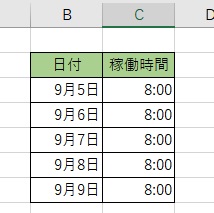
それでは、Excelで時間の合計を計算する方法を説明します。この例では、画像の表の稼働時間の合計を計算して求めていきます。
時間の計算で使用する関数は、引数に指定した値の合計を求めることができる「SUM関数」です。SUM関数の書式は「=SUM(数値1,[数値2],…)」となっています。
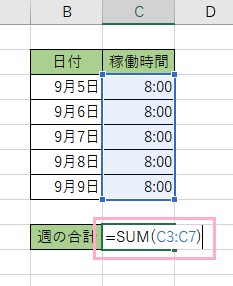
それでは、SUM関数を使用して表の稼働時間の合計を計算してみましょう。「=SUM(C3:C7)」と入力して稼働時間の範囲を指定したら、Enterキーを押しましょう。
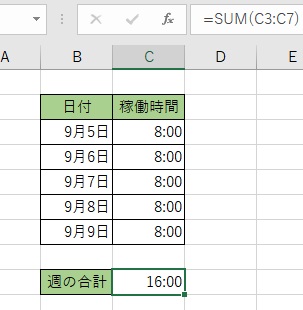
これで週の稼働時間の合計が表示された・・・と思いきや、なぜかC9セルに表示された合計時間は「16:00」となっていますね。本来であれば「40:00」と表示されるはずです。時間を足した合計が24時間になってしまうと、このように正しい時間が表示されません。正しい時間を反映させるには、セルの表示形式をを変更する必要があります。
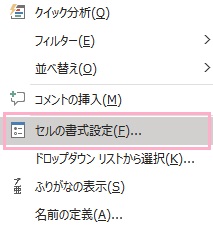
合計時間を出力したセルを右クリックして、メニューから「セルの書式設定」をクリックしましょう。もしくは、ウィンドウ上部の「ホーム」タブのリボンメニューを開き「数値」のプルダウンメニューから「その他の表示形式」をクリックしてもOKです。
![「表示形式」→「ユーザー定義」→「種類」欄に「[h]:mm」と入力し「OK」をクリック](http://s3.ap-northeast-1.amazonaws.com/static.aprico-media.com/production/imgs/images/000/088/623/original.jpg?1663232064)
「セルの書式設定」ダイアログボックスが表示されるので、「表示形式」タブの「分類」項目から「ユーザー定義」をクリックしましょう。「種類」の入力欄に「[h]:mm」と入力します。この例だと「サンプル」に表示されている数字が「40:00」になっていることが確認できますね。あとは「OK」をクリックしましょう。
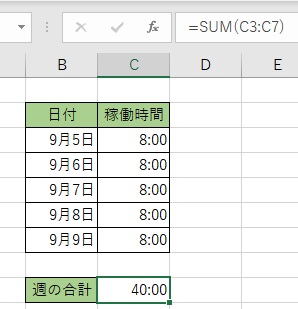
これで、週の稼働時間の合計を計算することができました。
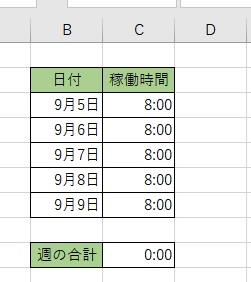
他にも計算ができないパターンとして、画像のようにSUM関数を使用したのにも関わらず合計時間が「0:00」となってしまうパターンです。これは、稼働時間がそれぞれ数値ではなく「文字列」で入力されてしまっていることが原因です。
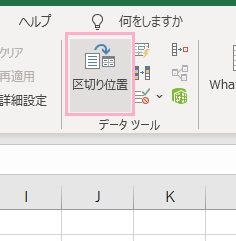
この場合は、文字列から数値へと変更しましょう。文字列になってしまっている時間のセルを範囲指定してからウィンドウ上部の「データ」タブをクリックしてリボンメニューを開き、「データツール」項目の「区切り位置」をクリックしましょう。
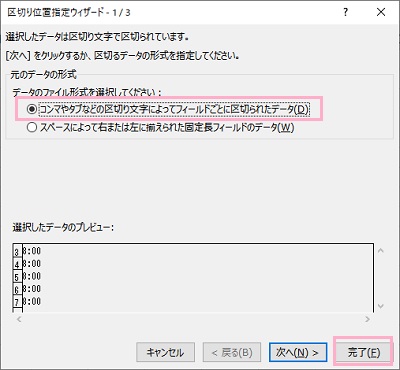
「区切り位置指定ウィザード」ダイアログボックスが表示されるので、「データのファイル形式を選択してください」から「コンマやタブなどの区切り文字によってフィールドごとに区切られたデータ」を選択して「完了」をクリックしましょう。
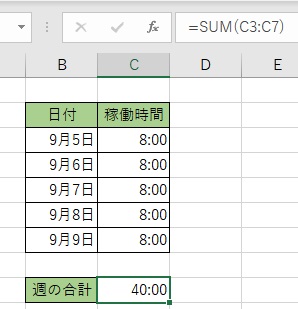
これで稼働時間が文字列から数値に戻り、合計時間が正しく出力されますよ。