
Excelで文字列を数値に変換したい

Microsoft Excelで、文字列を数値に変換したいと思ったことはありませんか?数字を入力したセルが何故か文字列扱いになってしまい、計算に使用できなくて困ってしまうケースもありますよね。もし文字列扱いになってしまったら、当記事で説明する方法を使用して数値扱いのセルに戻しましょう。この記事では、Excelで文字列を数値に変換する方法をご紹介していきます。
Excelで文字列を数値に変換する方法
エラーチェックボタンから数値に変換する
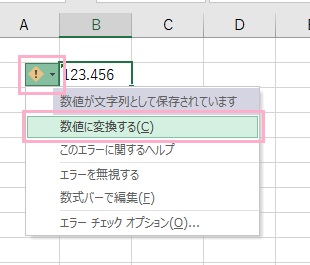
セルにエラーチェックボタンが表示されている場合は、クリックしてメニューの「数値に変換する」をクリックしましょう。これで、文字列から数値に変換することができますよ。
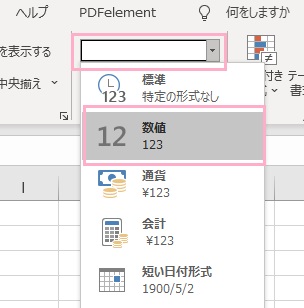
文字列扱いの数値が入ったセルを選択した状態でウィンドウ上部の「ホーム」タブのリボンメニューを開き、「数値」項目のプルダウンメニューから「数値」を選択しましょう。これで、文字列から数値に切り替わりますよ。
コピーから数値に変換する
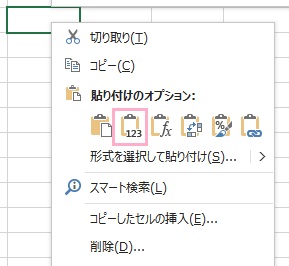
文字列の数値が入ったセルを「Ctrlキー+Cキー」でコピーして、別のセルを右クリックしてメニューの「貼り付けのオプション」から「数値」を選択しましょう。これで、コピーした文字列を数値に変換して貼り付けることができます。
VALUE関数を使用する
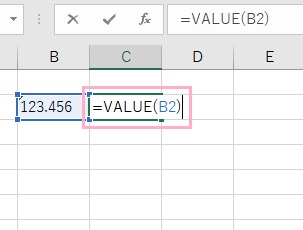
VALUE関数を使用することで、文字列を数値に変換することができます。画像の例ではB2セルが文字列扱いなので、「=VALUE(B2)」と指定しています。
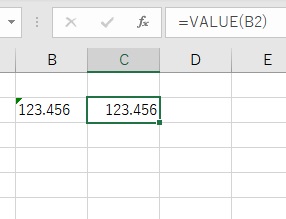
これで、対象のセルを数値として出力させることができました。
セルの書式設定から変換する
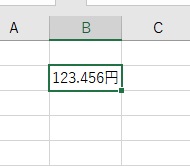
画像のように、「~円」など数値以外の文字が入っている場合、上記で説明した方法では変換することができません。
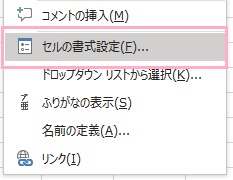
この場合は文字列のセルを右クリックしてメニューを開き、「セルの書式設定」をクリックしましょう。
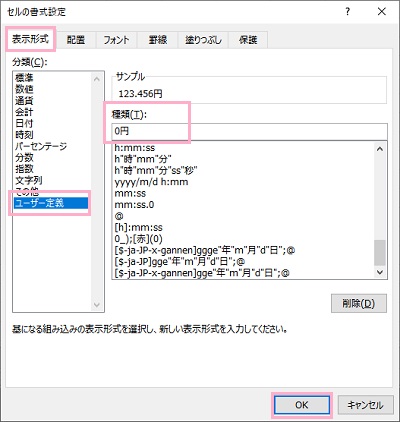
「セルの書式設定」ダイアログボックスが表示されるので、「表示形式」タブの「分類」項目から「ユーザー定義」をクリックしましょう。続いて「種類」の入力欄に「0円」と入力して「OK」をクリックして完了します。これで、「円」がついていても数値扱いになりますよ。数値扱いになることにより、そのまま対象セルを数式に当てはめて計算することが可能となります。
LEFT関数を使用する
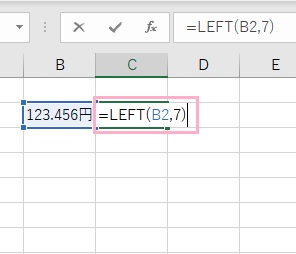
同じく「円」などの文字列が付いた数値から数値のみを抽出して変換するには、「LEFT関数」を用います。LEFT関数の数式は「=LEFT(文字列,文字数)」です。画像ではLEFT関数を使用してB2セルから数値を抜き出すため、「=LEFT(B2,7)」と入力しています。これで、数値のみを抽出することができますよ。