
Excelで行を削除したい

Microsoft Excelで、行を削除する方法をご存知でしょうか?不要な行は、ダイアログボックスやショートカットキーから素早く削除することができますよ。不要な行をそのままにして放置するとブックの容量が増えてしまったり、処理に時間がかかってしまうため削除しておくことが大切です。
この記事では、Excelで行を削除する方法をご紹介していきます。
Excelで行を削除する方法
Excelで行を削除する方法
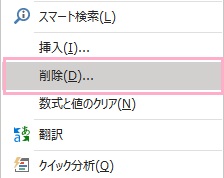
Excelで行を削除するには、削除したい行のセルか行番号を選択した状態で右クリックしてメニューを開き「削除」をクリックしましょう。
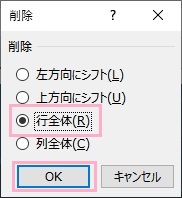
「削除」のダイアログボックスが表示されるので、「行全体」を選択して「OK」をクリックしましょう。これで、対象の行をまるごと削除することができますよ。
ちなみに、ショートカットキーで行の削除を行うこともできます。セルを選択した状態で
「Ctrlキーと-キー(テンキーがない場合はCtrlキーとShiftキーと;キー)」の同時押しを行うことで、上記のダイアログボックスを表示させて削除操作を行うことができます。もし列番号を選択していれば、そのまま行がまるごと削除されます。
手動で範囲選択して削除する方法
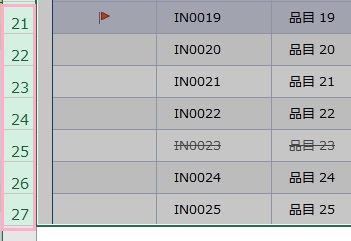
行番号をドラッグした状態で下方向に引っ張り、削除したい行をすべて選択した状態で右クリックメニューから削除操作を行うか「Ctrlキーと-キー」を同時押しすることで、選択した範囲の行を一括で削除することができますよ。

このように、対象範囲の行がすべて削除されます。ちなみに、表のある行だけを削除したいなどの場合は「Ctrlキー+Shiftキー+下矢印キー」でデータの途切れる場所まで一瞬で移動することができるため、選択する行範囲が大きい場合はこの方法で選択することをおすすめします。
特定の行を範囲選択して削除する方法
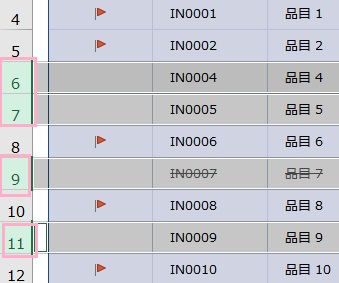
特定の行のみを範囲選択して削除したいという場合は、対象の行番号をCtrlキーを押しながらクリックして選択しましょう。選択が完了したら右クリックメニューの「削除」か、「Ctrlキーと-キー」の同時押しで選択した行のみを削除することができますよ。
空白の行のみを削除する方法
Excelで空白の行のみを削除するには、「Ctrlキー+Gキー」のショートカットキーで「ジャンプ」を呼び出して空白行を削除するか、フィルター機能を使用して空白行のみを削除するといった方法があります。ジャンプとフィルター機能の使い方は下記リンク先の記事にてご紹介していますので、併せてご覧ください。