
近似曲線とは?
Microsoft Excelでグラフを作成する際に、近似曲線を使用してグラフに線を追加したいと思ったことはありませんか?近似曲線とは、Excelのグラフ上においてデータの推移を大まかに表す線のことを指しています。「指数」・「線形」といった各種近似曲線をグラフに追加することが可能ですよ。
近似曲線は、特定のグラフでのみ使用可能です。近似曲線の使用できるグラフは「縦棒グラフ」・「横棒グラフ」・「折れ線グラフ」・「バブルチャート」・「散布図」になります。この記事では、Excelで近似曲線を引く方法をご紹介していきます。
Excelで近似曲線を引く方法
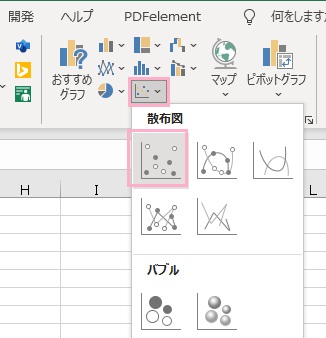
それでは、近似曲線を引く方法を説明します。まずはウィンドウ上部の「挿入」タブをクリックしてリボンメニューを開き、「グラフ」項目の「散布図」をクリックします。散布図の一覧から「散布図(マーカーのみ)」を選択しましょう。
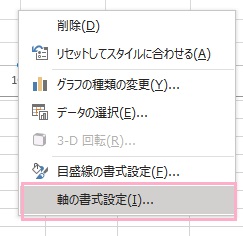
散布図のグラフが作成されるので、縦軸の数値を右クリックしてメニューを開き「軸の書式設定」をクリックしましょう。
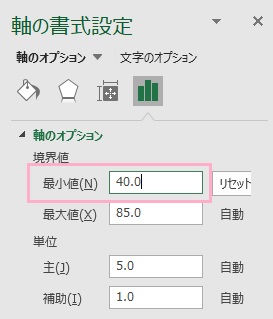
ウィンドウ右側に「軸の書式設定」メニューが表示され、「軸のオプション」が開かれた状態になります。「軸のオプション」を展開して、「境界値」の最小値を指定しましょう。画像例では「40.0」に設定していますが、グラフごとに自分で数値を設定しましょう。
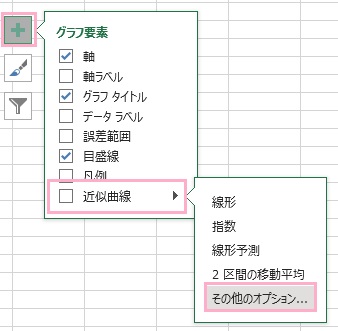
続いて、グラフの右上に表示されている「グラフ要素」をクリックして「近似曲線」→「その他のオプション」をクリックしましょう。
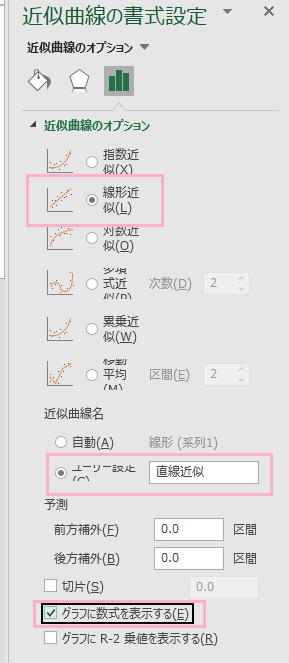
「近似曲線の書式設定」メニューが表示されます。「近似曲線のオプション」を展開して「線形近似」を選択します。続いて近似曲線名で「ユーザー設定」を選択して入力欄に「直線近似」と入力し、「グラフに数式を表示する」のチェックボックスを有効にしましょう。
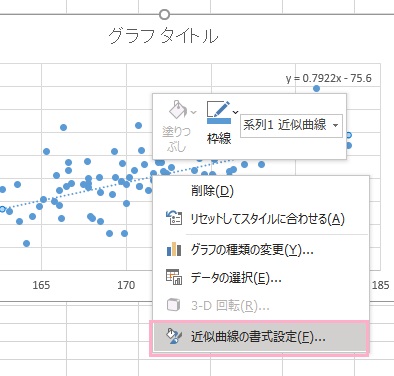
これで近似曲線が表示されます。近似曲線のデフォルト表示は点線なので、線の種類を変更したい場合は近似曲線を右クリックしてメニューを開き「近似曲線の書式設定」をクリックしましょう。
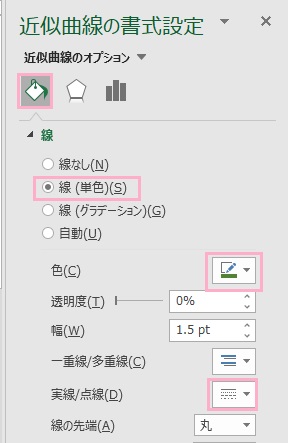
近似曲線の書式設定メニューが表示されるので、「塗りつぶしと線」から「線」の項目を展開して「線(単色)」を選択します。続いて「色」のプルダウンメニューから近似曲線に使用する色を選択して、「実線/点線」のプルダウンメニューから使用する線種を選択しましょう。
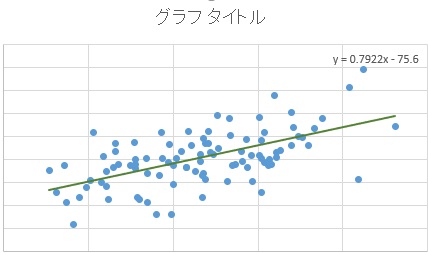
これで、近似曲線を作成することができました。ちなみにグラフ上に表示されている式は、ドラッグして移動させることができますよ。