
Excelで日付から「月」だけ表示したい
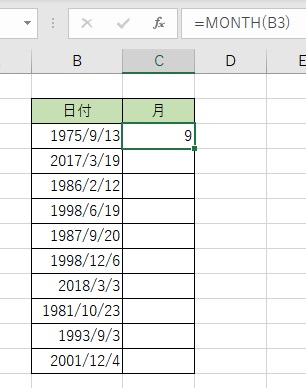
Excelを使用していて、セルに入力した日付から「月」だけを表示させたいと思ったことはありませんか?年月日の中から、月のみを抜き出して表示させたいというケースは少なくないですよね。Excelでは、関数を使用してセルから月の情報のみを抜き出して表示させる方法とセルの表示形式を変更して月のみを表示させる方法の二通りで月だけを表示させることができますよ。この記事では、Excelで日付から「月」だけ表示する方法をご紹介していきます。
Excelで日付から「月」だけ表示する方法
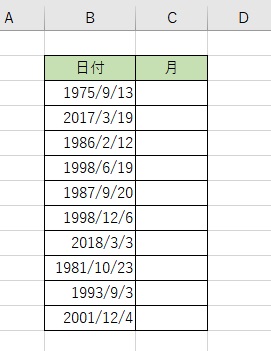
それでは、Excelで日付から「月」だけ表示する方法を説明します。画像の表の「日付」列に記載されている日付のうち、「月」列に月だけを表示させてみましょう。
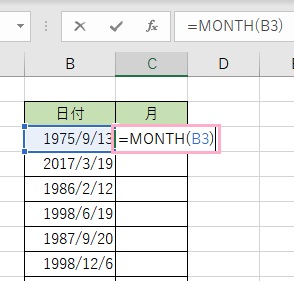
C3セルに「=MONTH(B3)」と入力して、B3セルの日付のうち月だけを出力させます。
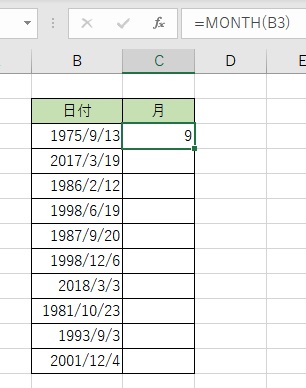
これで、シリアル値として月の数値のみを出力させることができました。ちなみに数値の後ろに月を付けて「9月」のように表示させたい場合は、数式を「=MONTH(B3)&"月"」のように入力することで「9月」と表示させることができますよ。またセルの右下に表示されているフィルハンドルをドラッグして下方向に引っ張ることで、残りのセルにも数式を適用させることができます。
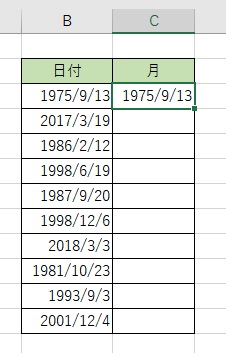
また、セルの書式設定を変更することで日付から月だけを表示させることもできます。
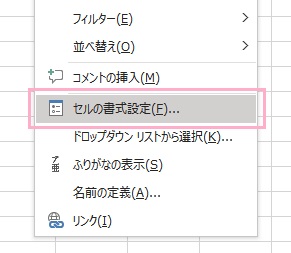
対象のセルを右クリックして、メニューから「セルの書式設定」をクリックしましょう。
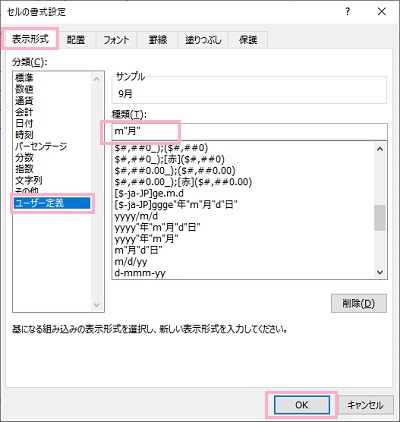
「セルの書式設定」ダイアログボックスが表示されるので、「表示形式」タブの「分類」項目から「ユーザー定義」を選択します。続いて「種類」の入力欄に「m」と入力して「OK」をクリックすれば日付から月のみを表示するように設定できますよ。こちらも「9月」のように表示させたい場合は「m"月"」と種類の入力欄に入力すればOKです。
こちらの方法で複数のセルの月のみを表示させたい場合は、あらかじめセルを範囲指定してセルの書式設定を適用させておきましょう。