
iPhoneのストレージが表示されない問題
iPhoneを長く使っていると、どれぐらい容量を使っているのか気になることがありますよね。そんな時はストレージの容量を確認してみましょう。
ストレージの容量を確認することで今どのくらい容量を使っているのか、何に容量を使っているのかすぐに分かります。
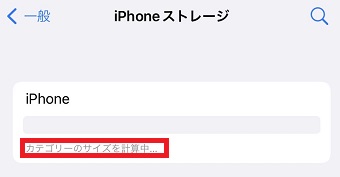
しかし時にストレージの容量を確認しようと思ったら、いつまでも計算中と表示され、結果が表示されない・・・という経験をされたことはありませんか?
どうしてストレージの容量が見れないの?ストレージの容量が表示されない時はどうしたらいいの?というユーザーの為に今回は、iPhoneのストレージが表示されない場合の対処法を紹介します。
ストレージの容量を確認する方法
それではストレージの容量を確認する方法を解説します。
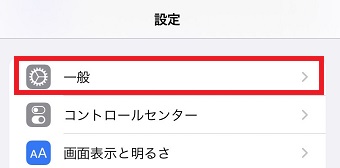
iPhoneの『設定』アプリを開き『一般』をタップします。
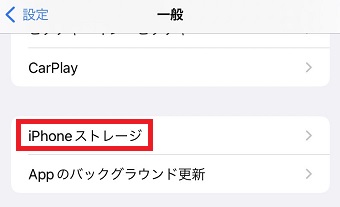
『一般』が開いたら『iPhoneストレージ』をタップします。
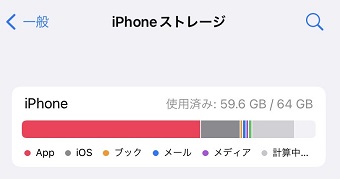
『iPhoneストレージ』が開いたら一番上に表示されます。
iPhoneのストレージが表示されない場合の対処法
iPhoneのストレージが表示されない場合の対処法を解説します。
iPhoneを再起動させる
iPhoneに何らかの問題が起こっていることが原因で、ストレージが表示されないことがあります。そんな時はiPhoneを再起動させてください。
再起動させる方法はホームボタンがあるiPhoneとホームボタンがないiPhoneで違います。
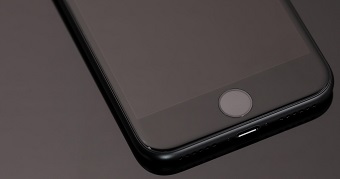
ホームボタンがあるiPhoneの場合は、サイドボタンを電源オフスライダーが画面に表示されるまで長押しをして、表示されたら電源オフスライダーをスライドさせて電源をオフにしてください。
電源がオフになったら再びサイドボタンを長押しして電源をいれてください。
ホームボタンがないiPhoneの場合は、サイドボタンと音量調整ボタンの上げる又は下げるを電源オフスライダーが表示されるまで長押しします。
表示されたら電源オフスライダーをスライドさせ、電源をオフにしてください。電源がオフになったらサイドボタンを長押しして電源をいれてください。
iOSを最新バージョンにする
iOSのバージョンが古い為、上手くストレージが表示されない場合があります。そんな時は下記の方法でiOSのバージョンを最新バージョンにしてください。
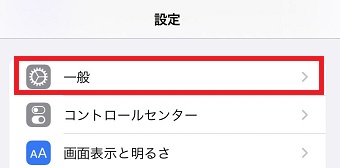
iPhoneの『設定』アプリを開き『一般』をタップします。
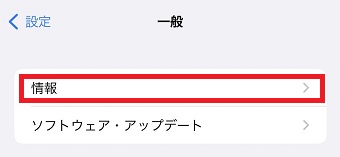
『一般』が開いたら『情報』をタップします。
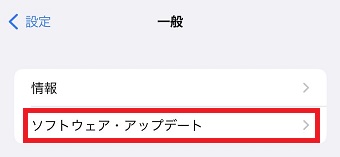
『情報』が開いたら『ソフトウェア・アップデート』をタップします。
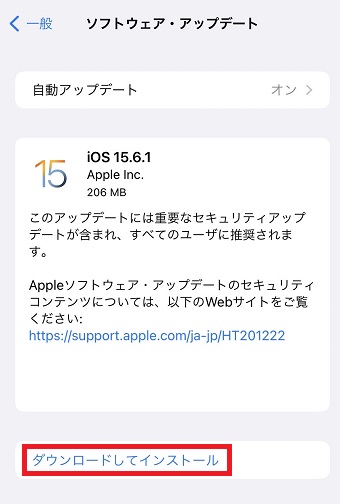
『ソフトウェア・アップデート』が開いたら『ダウンロードしてインストール』をタップします。
これでiOSのバージョンを最新バージョンにできます。