
Zenlyとはどういうアプリ?
『Zenly(ゼンリー)』というアプリの名前を聞いたことはありますか?『Zenly(ゼンリー)』とは何?名前は聞いたことはあるけどどんなアプリかは知らない・・・というユーザーの方もいらっしゃると思います。
『Zenly(ゼンリー)』とはフランスで開発された位置情報が共有できるアプリです。

日本でも10代を中心に人気アプリとなっています。
『Zenly(ゼンリー)』の魅力は友達を身近に感じられるという事です。
遠い場所に住んでいる場合、お互いに何をしているか分からないと連絡が取りにくいと思います。そんな時『Zenly(ゼンリー)』を使えば自宅にいるのか外出しているのかすぐに分かります。
また、待ち合わせの時も便利です。相手が今どこにいるのか、あとどれぐらいで待ち合わせの場所に到着できるのか予想ができます。LINEなどで今どこにいるのか、後何分ぐらいで到着するのかなどの連絡をわざわざする必要がありません。

旅行先など友達とはぐれる可能性がある時などは事前に『Zenly(ゼンリー)』をインストールしておけば迷子になった時便利です。
また、iPhoneを失くした時も友達に確認してもらえばどこにiPhoneがあるのか分かります。下記で『Zenly(ゼンリー)』の導入の仕方や使い方について解説しますので、『Zenly(ゼンリー)』が気になっていたユーザーの方は是非ご覧になってください。
Zenlyの導入方法
それではZenlyの導入方法を解説します。
まずは下記のリンクからZenlyをインストールしてください。
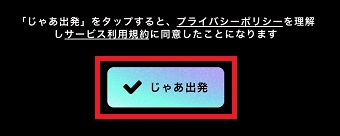
Zenlyをインストールしたら『じゃあ出発』をタップします。
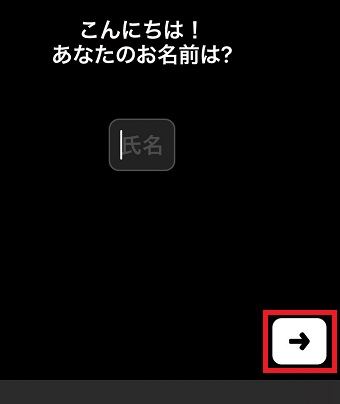
『こんにちは!あなたのお名前は?』と表示されたら名前を入力して下の『→』をタップします。
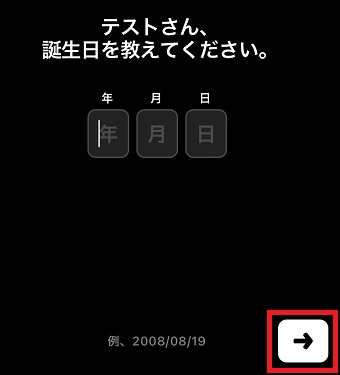
『〇〇さん、誕生日を教えてください。』と表示されたら生年月日を入力して下の『→』をタップします。
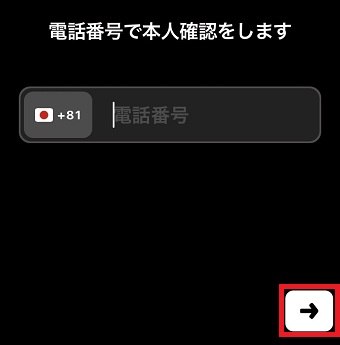
『電話番号で本人確認をします』が表示されたら電話番号を入力して下の『→』をタップします。
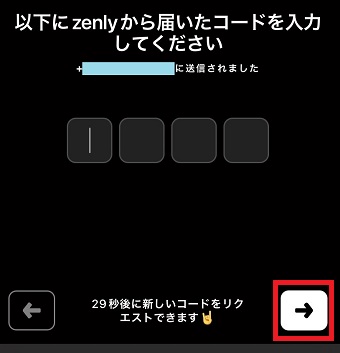
『以下にzenlyから届いたコードを入力してください』と表示されたらショートメールに送られてきた4桁のコードを入力して下の『→』をタップします。
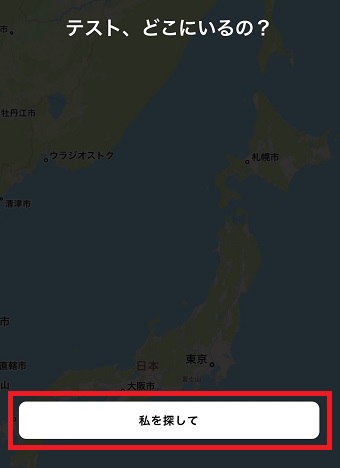
『○○、どこにいるの?』と表示されたら『私を探して』をタップします。
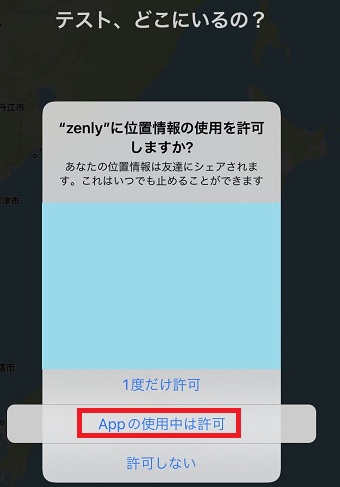
『"zenly"に位置情報の使用を許可しますか?』というメッセージが表示されたら『Appの使用中は許可』をタップします。
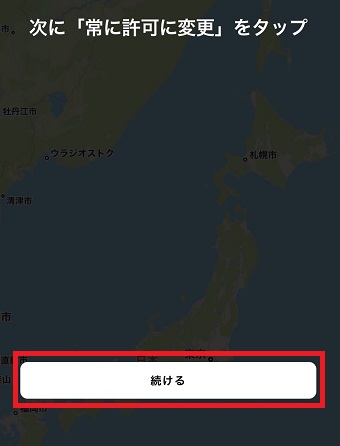
『次に「常に許可に変更」をタップ』が表示されたら『続ける』をタップします。
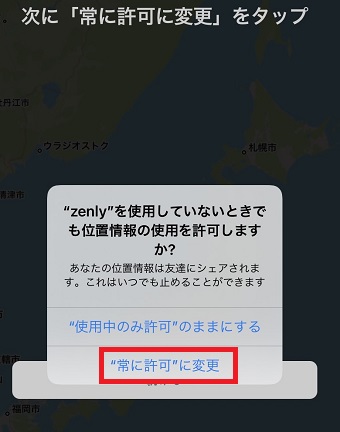
『"zenly"を使用していないときでも位置情報の使用を許可しますか?』というメッセージが表示されたら『”常に許可”に変更』をタップします。

『通知を使うとzenlyをもっと活用できます』が開いたら下の『通知をオンにする』をタップするか右上の『あとで』をタップしてください。
これでZenlyの導入ができました。
Zenlyの使い方の基本
Zenlyの使い方の基本を紹介します。
友達を追加する方法
友達を追加する方法を解説します。
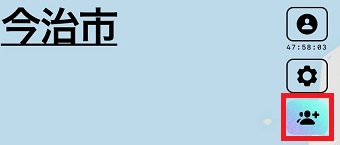
Zenlyを起動させ右上の人のアイコンをタップします。
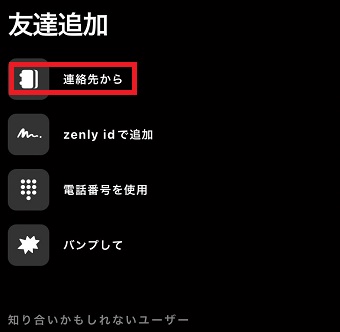
『友達追加』が開いたら
- 連絡先から
- zenly idで追加
- 電話番号を使用
- パンプして
から選んでください。下に『知り合いかも』も表示されているのでそこから選んでも構いません。今回は『連絡先から』をタップします。
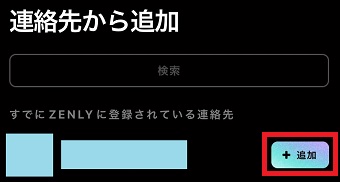
『連絡先から追加』が開いたら『すでにZENLYに登録されている連絡先』にいるユーザーの方は『追加』をタップして友達に追加してください。
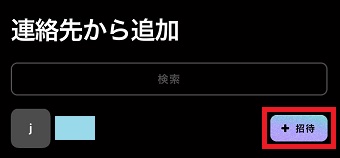
『すでにZENLYに登録されている連絡先』に表示されていないユーザーの方はZenlyを使っていないので『招待』をタップしてアプリに招待して友達になってください。
ゴーストモードを使う
Zenlyを使えば正確な位置が分かりますが、友達に正確な位置がずっとバレているのは不安・・・というユーザーの方もいらっしゃると思います。
そんなユーザーの方におすすめなのが『ゴーストモード』です。『ゴーストモード』には『あいまい』と『フリーズ』という設定があります。『あいまい』は大まかな位置が表示されます。『フリーズ』は位置が固定されます。『ゴーストモード』の設定方法は下記の通りです。
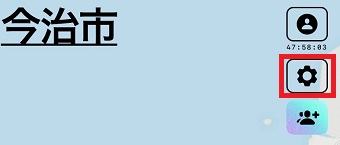
Zenlyを起動させ右上の歯車のアイコンをタップします。
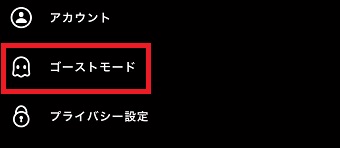
メニューが表示されたら『ゴーストモード』をタップします。
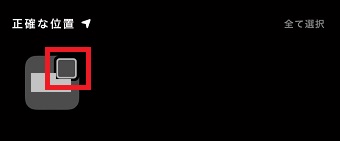
『ゴーストモード』が開いたら自分の正確な位置を表示させたくない友達にチェックをいれます。
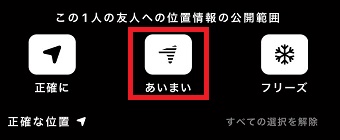
『この1人の友人への位置情報の公開範囲』が表示されたら『あいまい』または『フリーズ』を選択してください。
プライバシー設定をする
家族や友達以外の人とは位置情報の共有をさせたくないというユーザーの方は多いと思います。
そんなユーザーの方は下記の方法でプライバシーの設定をしてください。
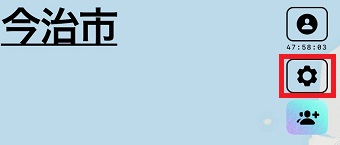
Zenlyを起動させ右上の歯車のアイコンをタップします。
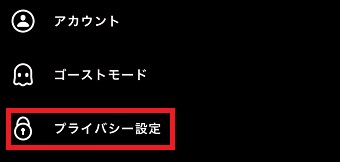
メニューが表示されたら『プライバシー設定』をタップします。
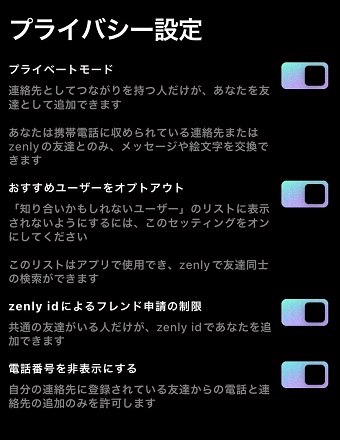
『プライバシー設定』が開いたらそれぞれの項目のオン、オフを切り替えてカスタマイズしてください。