
ExcelのR1C1形式とは?
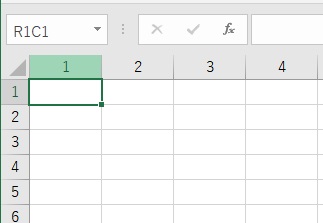
Microsoft Excelでは、通常はシートのセルの行番号は「123…」・列番号は「ABC…」とそれぞれ数字とアルファベットで表記されていますよね。しかし、画像のシートを見ると行番号も列番号も「123…」と数字になっています。
これは、「R1C1形式」と呼ばれる形式です。ちなみに、通常で使用している形式は「A1形式」です。この形式は、Excelの前身となる表計算ソフト「Microsoft Multiplan」で使われていた形式です。Microsoft Multiplanがリリースされた時点でA1形式は存在していましたが、Microsoftの創業者「ビル・ゲイツ」がA1形式を嫌ったためこのR1C1形式を採用したのです。しかし、A1形式がメジャーになってしまったので後継ソフトとなるMicrosoft ExcelではA1形式がデフォルトの形式になりました。
通常ではR1C1形式を使用することはありませんが、一部のユーザーにとってはR1C1形式を使用するメリットがあるため用いられます。そのメリットとは、列が数字で表されているのでプログラムと相性が良いのです。またExcelで関数を使用する場合にも、INDIRECT関数と併せることで簡単に数式を入力することも可能ですよ。この記事では、ExcelのR1C1形式の切り替え方法をご紹介していきます。
ExcelのR1C1形式の切り替え方法
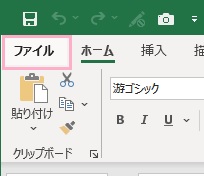
それでは、ExcelでのR1C1形式の切り替え方法を説明していきます。まずはExcelのウィンドウ上部の「ファイル」タブをクリックしましょう。

バックステージビューが開くので、左側メニュー最下段の「オプション」をクリックしましょう。
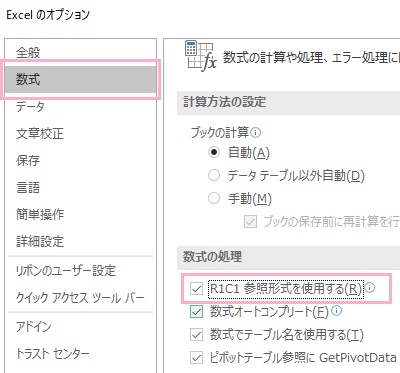
「Excelのオプション」ウィンドウが表示されます。左側メニューの「数式」をクリックして開き、「数式の処理」項目にある「R1C1参照形式を使用する」のチェックボックスをクリックして有効にしましょう。チェックマークが付いたことを確認してから、「OK」をクリックしてオプションを終了しましょう。
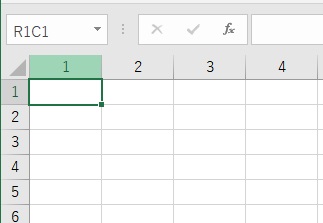
これで、R1C1形式に切り替えることができました。行と列の表記がそれぞれ「123…」と数字になっていることが確認できますね。
R1C1形式から元の参照形式であるA1形式に戻すには、再度「Excelのオプション」の「R1C1参照形式を使用する」のチェックボックスをクリックして無効化してから「OK」をクリックして反映させることでA1形式に戻すことができますよ。