
Excelの行や列の非表示をショートカットで行いたい

Microsoft Excelの行や列の非表示をショートカットで行いたいと思ったことはありませんか?メニューからの操作は地味に手間になるので、ショートカットキー操作で非表示にできると便利ですよね。この記事では、Excelの行や列の非表示をショートカットで行う方法をご紹介していきます。
Excelの行や列の非表示をショートカットで行う方法
行の非表示・再表示をショートカットで行う方法
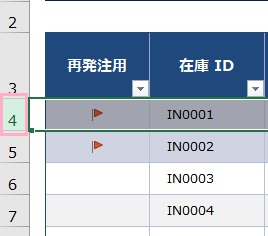
それでは、行の非表示・再表示をショートカットで行う方法を説明します。まずは非表示にしたい行番号をクリックして選択した状態にしましょう。
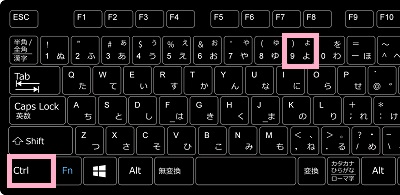
Windowsのキーボードでは、この状態で「Ctrlキー+9キー」を同時押しすることで行を非表示にすることができますよ。
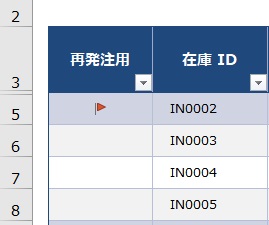
このように、選択していた行を非表示にして隠すことができます。
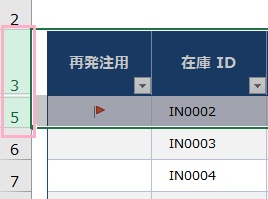
非表示にした行の非表示状態を解除して再度表示させるには、非表示にしている行の前後の行番号を選択した状態にしましょう。
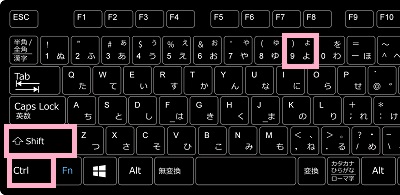
この状態で「Ctrlキー+Shiftキー+9キー」を同時押しましょう。
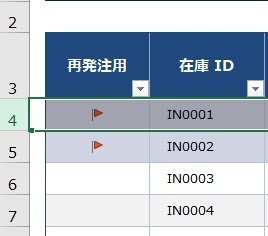
これで、非表示にした行を再表示させることができますよ。
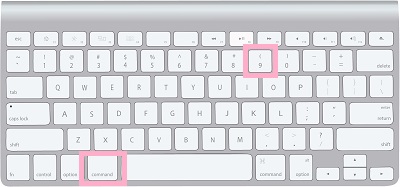
Macのキーボードで行を非表示にするには、非表示にしたい行番号をクリックして選択した状態で「commandキー+9キー」を同時押ししましょう。これで、対象の行を非表示にすることができます。
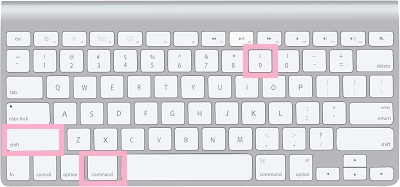
行の非表示状態を解除して再度表示させるには、非表示にしている行の前後の行番号を選択した状態で「commandキー+shiftキー+9キー」を押しましょう。これで、行の非表示状態を解除することができます。
列の非表示・再表示をショートカットで行う方法
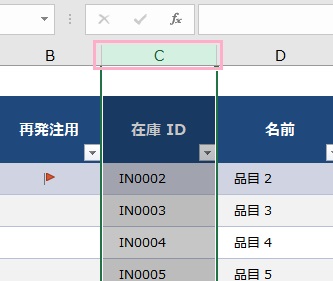
列の非表示・再表示をショートカットで行う方法を説明します。まずは非表示にしたい列番号or対象列のセルをクリックして選択した状態にしましょう。
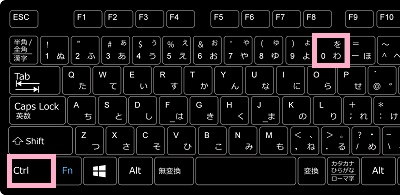
Windowsのキーボードでは、この状態で「Ctrlキー+0キー」を同時押しすることで列を非表示にすることができますよ。
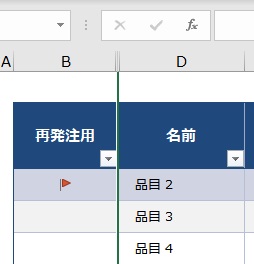
この操作を行うことで、選択していた列を非表示にして隠すことができます。
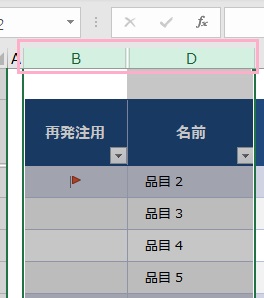
非表示にした列の非表示状態を解除して再度表示させるには、非表示にしている列の前後の列番号を選択した状態にしましょう。
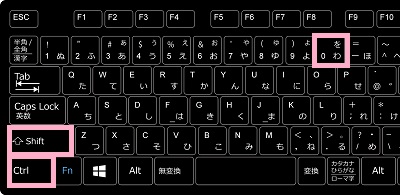
この状態で「Ctrlキー+Shiftキー+0キー」を同時押しましょう。
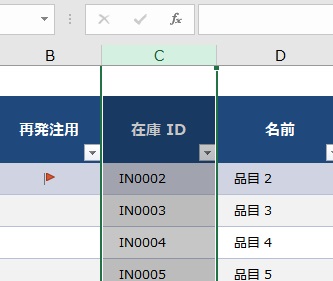
これで、非表示にした列を再表示させることができますよ。
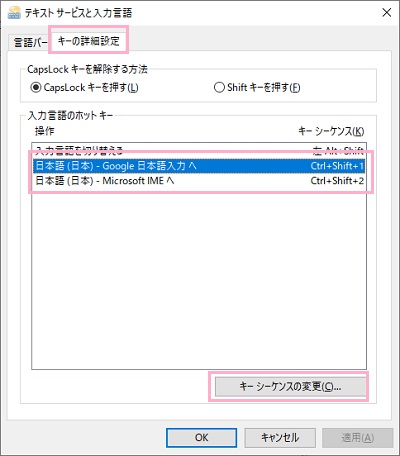
注意点として、Windows側の入力言語のホットキーと操作が重複していると再表示操作ができないことがあります。この場合はデスクトップ画面左下のスタートボタンをクリックしてスタートメニューを開き、「設定」を開きます。「時刻と言語」→「言語」→「キーボード」→「入力言語のホットキー」から「テキストサービスと入力言語」ウィンドウを開き、「キーの詳細設定」から該当するキーシーケンスを「キーシーケンスの変更」から解除しましょう。
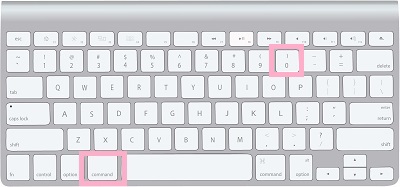
Macのキーボードで列を非表示にするには、非表示にしたい列番号をクリックして選択した状態で「commandキー+0キー」を同時押ししましょう。これで、対象の列を非表示にすることができます。
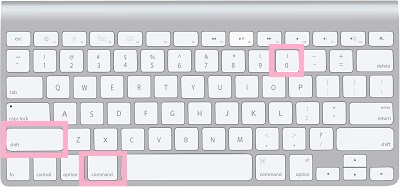
列の非表示状態を解除して再度表示させるには、非表示にしている列の前後の列番号を選択した状態で「commandキー+shiftキー+0キー」を押しましょう。これで、列の非表示状態を解除することができます。