
Excelでマクロの記録をして操作を自動化したい

Microsoft Excelで、マクロの記録をして操作を自動化したいと思ったことはありませんか?ブック内で特定の作業を何度も行う場合は、その作業をマクロ化して登録しておくことで操作を自動化できるので便利ですよ。
マクロというとプログラミングなど難しいといった印象を思い浮かべるユーザーの方も少なくないと思いますが、Excelでは自分が手動で行った作業を記録させることでマクロを作成することができるので、簡単にマクロを登録できますよ。この記事では、Excelでマクロの記録をして操作を自動化する方法をご紹介していきます。
Excelでマクロの記録をして操作を自動化する方法
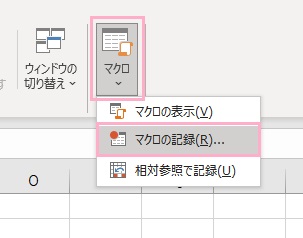
それでは、Excelでマクロの記録をして操作を自動化する方法を説明します。マクロの記録を行うブックを開いた状態でウィンドウ上部の「表示」タブをクリックしてリボンメニューを開き、「マクロ」の下矢印をクリックして開き「マクロの記録」をクリックしましょう。
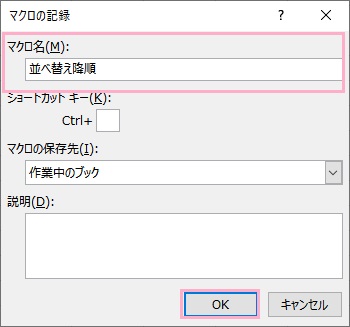
「マクロの記録」ダイアログボックスが表示されるので、「マクロ名」欄にマクロの名前を入力して「OK」をクリックしましょう。特定の記号などをマクロ名に使用しようとするとエラーが起きることがあるので、シンプルな名前にすることをおすすめします。
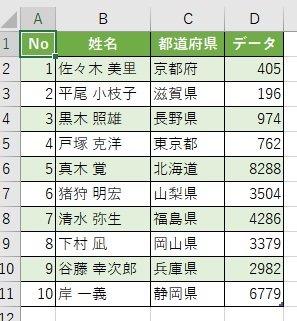
この例では、画像の表の「No」列を降順で並べ替えを行います。
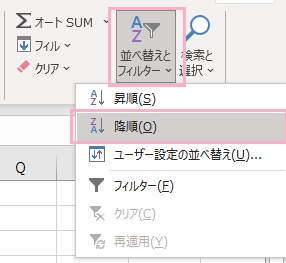
降順での並べ替えを行うため、「ホーム」タブのリボンメニューの「編集」項目から「並べ替えとフィルター」をクリックして開き「降順」をクリックします。
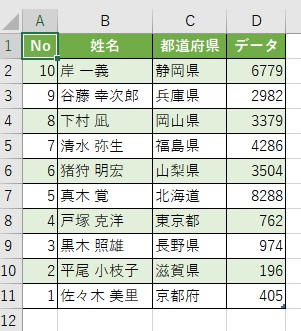
これで、降順でのソートが行われました。
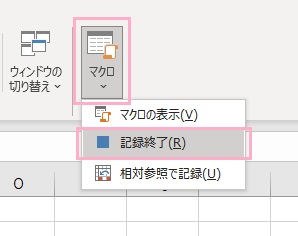
そのまま他の操作を行わずに「表示」タブをクリックしてリボンメニューを開き、「マクロ」の下矢印をクリックして開き「記録終了」をクリックしましょう。これで、マクロを登録して保存することができますよ。
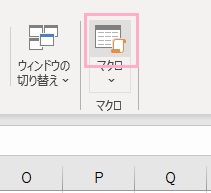
記録したマクロを実行するには、「マクロ」ボタンをクリックしましょう。
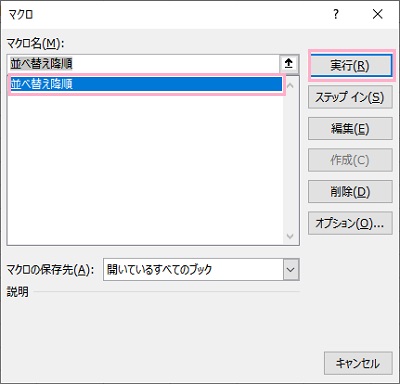
「マクロ」ダイアログボックスが表示されるので、使用するマクロをクリックして選択したら「実行」をクリックしましょう。
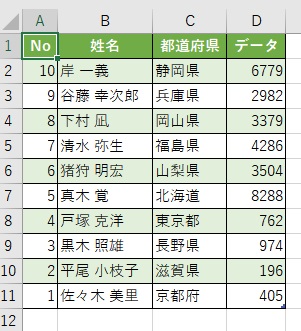
先程作成したマクロは「降順での並べ替え」を行うマクロでした、実際にマクロを実行してみると、降順で並べ替えが行われていることが確認できます。このように、入力した操作をマクロとして実行できていれば正しくマクロを作成できていますよ。
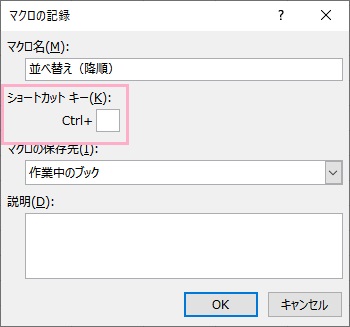
ちなみに、マクロはショートカットキーを設定することも可能です。「マクロの記録」でマクロ名を入力する際や「マクロ」で編集を開き、「ショートカットキー」の入力欄にCtrlキーと一緒に操作するキーを入力して設定することでそのマクロをショートカットキー操作で実行することができるようになります。