
Excelで折れ線グラフから曲線グラフを作成したい
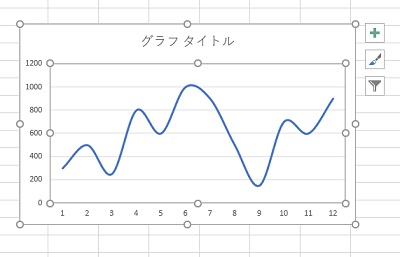
Microsoft Excelで、折れ線グラフから曲線グラフを作成したいと思ったことはありませんか?Excelでは棒グラフや折れ線グラフなど様々なグラフを作成することができますが、グラフ一覧に「曲線グラフ」が用意されていないため曲線グラフの作り方が分からなくて困っているユーザーの方もいらっしゃるかと思います。
曲線グラフは、折れ線グラフを変形させて線を滑らかな曲線にする設定を行うことで作成することができますよ。この記事では、Excelで折れ線グラフから曲線グラフを作成する方法をご紹介していきます。
Excelで折れ線グラフから曲線グラフを作成する方法
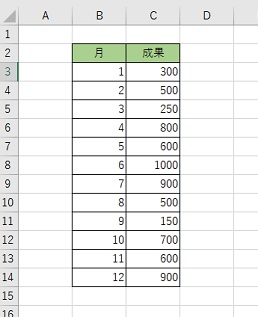
それでは、Excelで折れ線グラフから曲線グラフを作成する方法を説明していきます。まずはグラフの元になるデータを用意しましょう。当記事では画像例のデータを使用してグラフを作成しています。
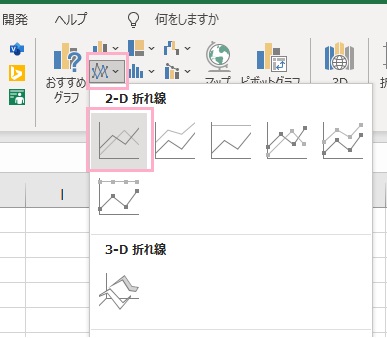
グラフにするデータを範囲選択したら「挿入」タブをクリックします。リボンメニューの「グラフ」項目から「折れ線グラフ」をクリックしましょう。この例では、「2-D折れ線」の「折れ線」を選択しています。
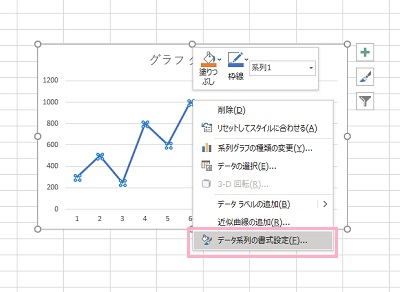
これで折れ線グラフが作成されるので、折れ線を選択した状態で右クリックしてメニューの「データ系列の書式設定」をクリックしましょう。
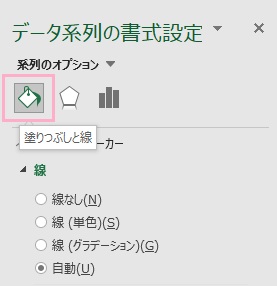
ウィンドウ右側に「データ系列の書式設定」欄が表示されるので、「系列のオプション」から「塗りつぶしと線」をクリックします。
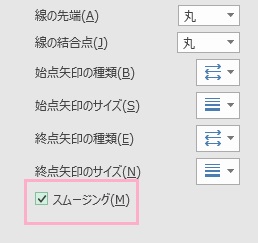
「線」の項目一覧から「スムージング」のチェックボックスをクリックして有効にしましょう。この「スムージング」が、折れ線グラフの頂点と頂点の間の線を滑らかな曲線にする設定です。
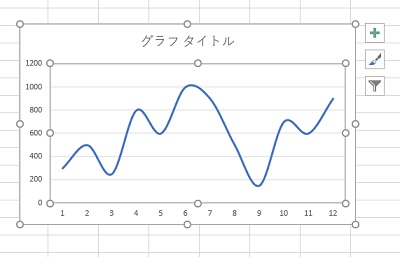
スムージングを有効にすることで、折れ線グラフを曲線グラフにすることができますよ。スムージングはグラフごとに設定ができるので、複数の折れ線グラフをすべて曲線グラフにしたり特定のグラフのみを曲線グラフにするといったことが可能です。
グラフの領域を広げることでより曲線グラフが滑らかになるので、必要に応じて領域を変化させるのもおすすめです。