

テキストエディタの秀丸エディタで、行番号の表示や折り返し時の調整を行いたいと思ったことはありませんか?行番号が表示されていれば今何行目なのかの確認が行いやすくなります。折り返し時の調整を適切なものにしておかないと困るシーンも少なくありませんよね。
折り返し時の行番号の表示方法は二通りあるので、自分に合っている方法を設定しましょう。この記事では、秀丸エディタの行番号の表示と折り返し時の調整を行う方法をご紹介していきます。
秀丸の行番号の表示と折り返し時の調整を行う方法
行番号の表示・非表示を切り替える方法
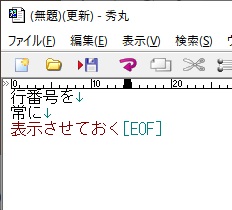
秀丸エディタで行番号の表示・非表示を切り替えるには「F12キー」を押しましょう。
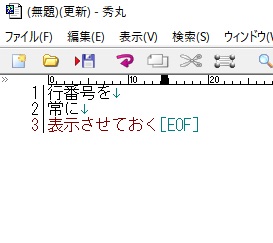
これで、行番号の表示・非表示の切り替えを行うことができますよ。
折り返し時の行番号の調整を行う方法
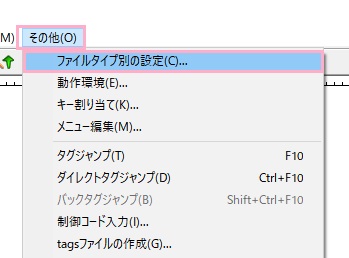
秀丸エディタ内で文章の折り返し(自動改行)をした際の行番号を正しく反映させるには、ウィンドウ上部の「その他」メニューから「ファイルタイプ別の設定」をクリックしましょう。
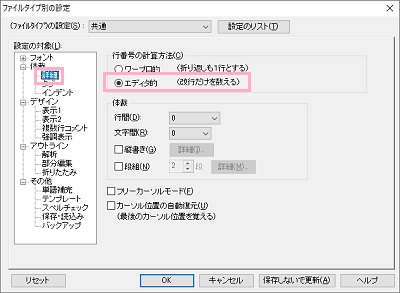
「ファイルタイプ別の設定」ダイアログボックスが表示されるので、「設定の対象」一覧から「体裁」を展開して「詳細」をクリックします。「行番号の計算方法」項目から「エディタ的」を選択しましょう。これで、実際の改行に応じて行番号が表示されるようになりますよ。
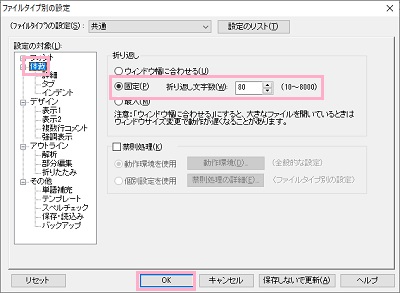
折り返しの設定も確認しておきましょう。設定の対象一覧から「体裁」をクリックして開き、「折り返し」項目の「固定」を選択してから折り返し文字数を入力して「OK」をクリックすることで折り返し文字数を設定することができますよ。
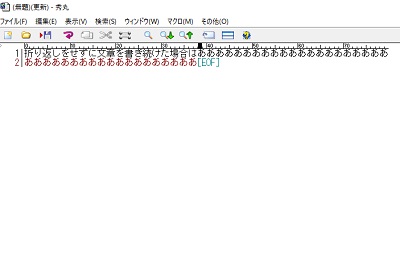
ちなみに行番号の計算方法ですが、デフォルトの「ワープロ的」が設定されている場合はこのように折り返し地点に到達すると自動的に行番号が割り当てられます。
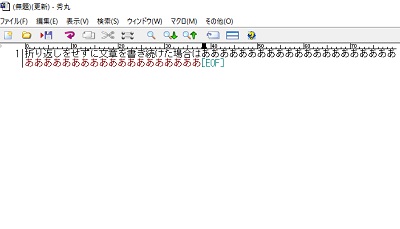
「エディタ的」を設定している場合は、折り返し地点まで到達してもEnterキーで改行しない限りはその行番号を維持しますよ。