
Zoomで個人宛にチャットを送りたい

Web会議ツール・Zoomで、個人宛にチャットを送る方法をご存知でしょうか?ミーティング中に他の参加者と1対1でチャットしたいシーンも珍しくありませんよね。Zoomのミーティングウィンドウでチャットを行う際、宛先をミーティングか個人に設定することが可能です。個人宛のチャットはホストにも見れないので、プライベートな話をしたい場合は個人宛のチャットを利用することをオススメしますよ。この記事では、Zoomで個人宛にチャットを送るやり方をご紹介していきます。
Zoomで個人宛にチャットを送るやり方
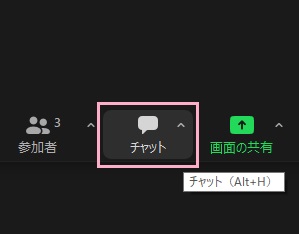
それでは、Zoomで個人宛にチャットを送るやり方を説明します。まずはミーティングウィンドウ下部の「チャット」をクリックして、チャットウィンドウを開きましょう。
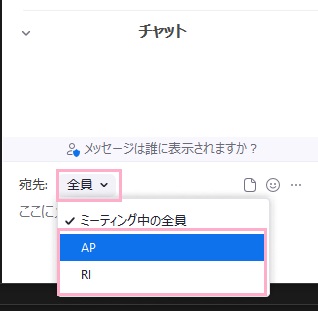
ウィンドウ右側に「チャット」ウィンドウが表示されるので、「宛先」のプルダウンメニューをクリックしてチャットを送りたいユーザーを指定します。続いて「ここにメッセージを入力します」欄にチャットを入力して、Enterキーでチャットを送信しましょう。
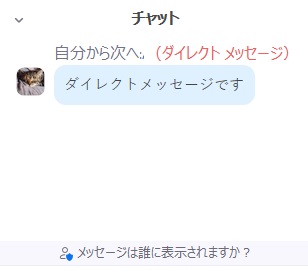
これでチャットを送ることができます。個人宛のチャットは「(ダイレクトメッセージ)」と赤色で表示されますよ。
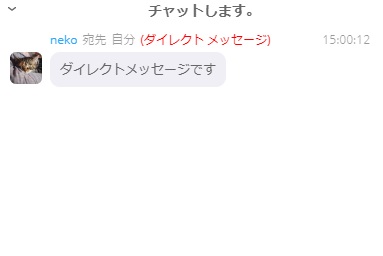
受信した相手側では、このように表示されます。相手側にも赤色で「(ダイレクトメッセージ)」と表示されるので、これが個人宛のチャットだということが分かりやすいですね。
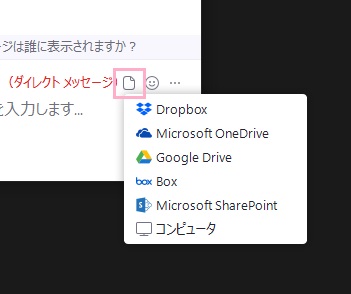
ちなみに、チャット欄に表示されているファイルボタンをクリックすることで「Dropbox」・「Microsoft OneDrive」・「Google Drive」・「Box」・「Microsoft SharePoint」などのクラウドストレージのファイルや「コンピュータ」でパソコン内のファイルを送信することも可能です。
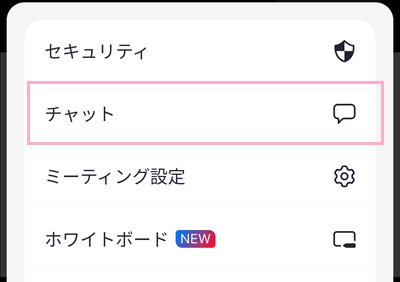
スマホアプリ版Zoomの場合は、ミーティング中に画面をタップして下部にメニューが表示されたら「詳細」をタップします。詳細メニューの中から、「チャット」をタップしましょう。
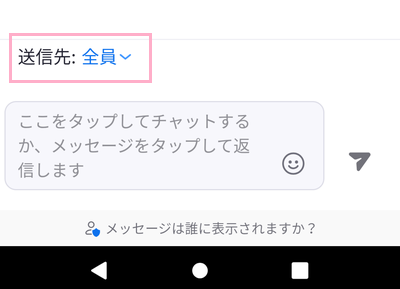
チャット画面が表示されるので、「送信先」のプルダウンをタップします。
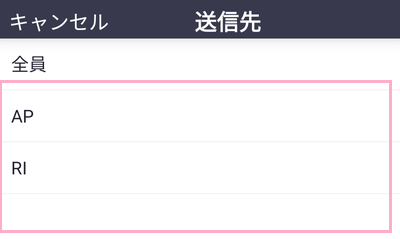
「送信先」一覧が表示されるので、チャットを送信したい参加者をタップして選択しましょう。
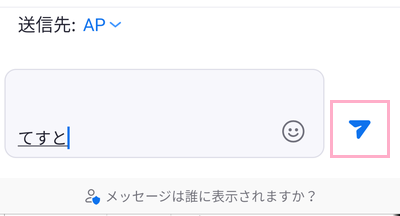
送信先が変更されたことを確認したら、チャット欄にチャットを入力してから右側にある「送信」ボタンをタップしてチャットを送信しましょう。
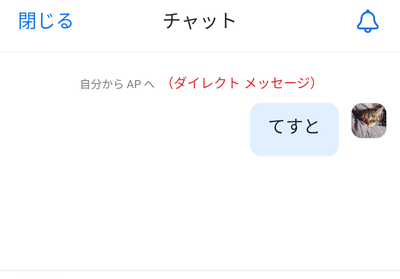
「(ダイレクトメッセージ)」と赤文字で表示され、個人宛のチャットが送信されたことが確認できます。
チャットの送り方の説明は以上となります。