
Excelで素早くセル移動したい

Microsoft Excelを使用していて、Excelのシート内で素早くカーソルを移動させるにはどうすればいいのかご存知でしょうか?デスクトップ画面内に収まるサイズの表であればあまり気にすることはないかもしれませんが、デスクトップ画面内に収まりきらない大きな表で作業していると目的のセルに素早く移動することが難しいですよね。
大きな表で作業を行う際は、素早く移動するためのショートカットキーを覚えておくとスムーズに作業を行うことができるようになるのでぜひショートカットキーを使用してみましょう。この記事では、Excelで素早くセル移動するコツをご紹介していきます。
Excelで素早くセル移動するコツ
アクティブセルに素早く移動する方法
アクティブセル(現在選択中のセル)に素早く移動するには、「Ctrlキー+BackSpaceキー」のショートカットキーを使用しましょう。現在カーソルを置いているセルにすぐに移動することができますよ。大きな表を確認していて、元の場所に戻りたいという際にこのショートカットキーが役に立ちます。
表の上下左右の端に移動する方法
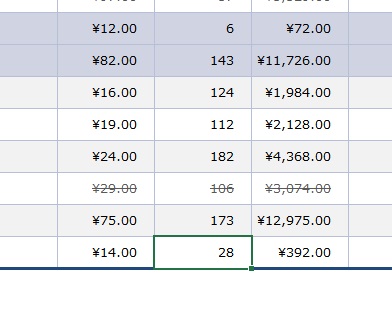
表の上下左右の端に移動するショートカットキーは「Ctrlキー+矢印キー(↑↓←→)」です。これで表の上端・下端・左端・右端に移動することができますよ。
表の左上・右下に移動する方法
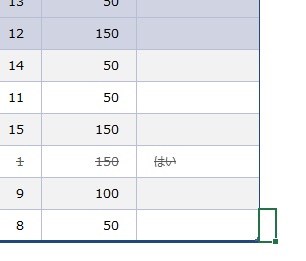
表の左上(開始地点)・右下(終了地点)に移動するショートカットキーですが、「Ctrlキー+Homeキー」が表の左上・「Ctrlキー+Endキー」が表の右下に移動するショートカットキーとして設定されています。このキー操作で表の最初と終わりに素早く移動させることができますよ。
名前を指定して移動する方法

Excelではセルに対して名前を入力することができます。対象のセルを選択したら、「名前」の入力欄(デフォルトでセル位置が表示されている欄)をクリックして名前を入力しましょう。
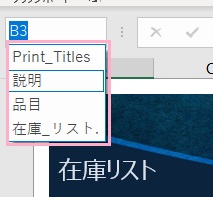
名前を登録すると名前欄のリストに名前を登録したセルの一覧が表示されるので、アクセスしたい名前をクリックすることでそのセルまで素早く移動することができますよ。