
Excelの「名前の管理」とは?
Microsoft Excelには、「名前の管理」という機能があります。名前の管理機能を使用することで、特定のセルに対して名前を割り当てて管理したり数式に名前を使用するといったことができるようになりますよ。この記事では、Excelの「名前の管理」のやり方をご紹介していきます。
Excelの「名前の管理」のやり方
名前ボックスに名前を入力する
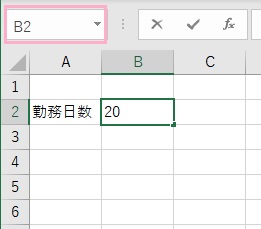
まずは、名前ボックスに定義したい名前を入力してみましょう。A1セルの上にあるボックスが、名前ボックスとなります。
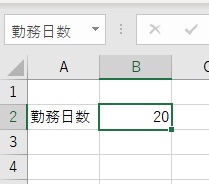
このように、名前ボックスを選択して直接名前を入力することができますよ。
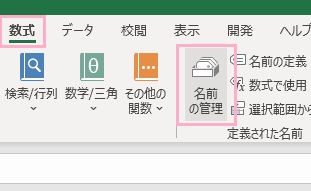
ちゃんと名前を付けられたかどうか、確認してみます。「数式」セルのリボンメニューを開き、「定義された名前」項目の「名前の管理」をクリックしてみましょう。
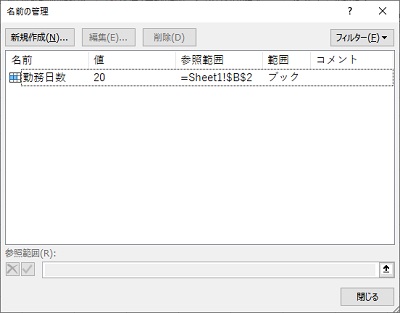
「名前の管理」ウィンドウが表示されます。こちらに先程名前ボックスに入力した「勤務日数」が表示されて定義されていることが確認できます。このように、セルに対して名前を定義することができますよ。
選択範囲から名前を作成する
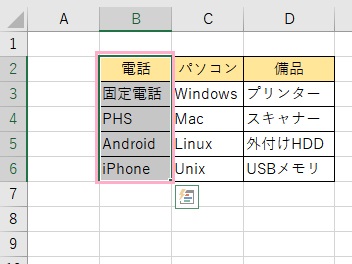
表から名前を作成することも可能です。画像では表に対して各カテゴリー名と対象のアイテムが入力されていますが、この例では「B2」セルから「B6」セルまで選択しています。ヘッダーのカテゴリー名まで含めて、範囲選択しましょう。
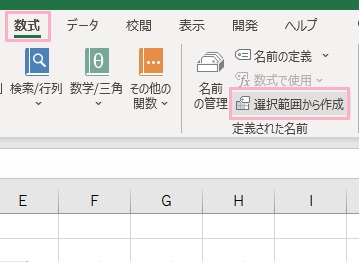
続いて「数式」タブをクリックしてリボンメニューを開き、「定義された名前」項目の「選択範囲から作成」をクリックしましょう。
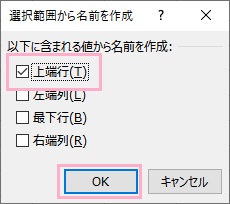
「選択範囲から名前を作成」ウィンドウが表示されます。「以下に含まれる値から名前を作成」項目の「上端行」のチェックボックスを有効にして「OK」をクリックしましょう。
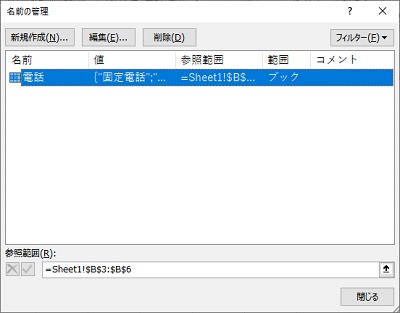
操作を完了した後に「名前の管理」ウィンドウを開いてみましょう。先程選択した「電話」列に対して「電話」の名前が付きました。「選択範囲から名前を作成」で選択した「上端行」とは、上端行の値を名前にするという意味です。ですのでB2セルのカテゴリー名である「電話」が名前になったわけですね。
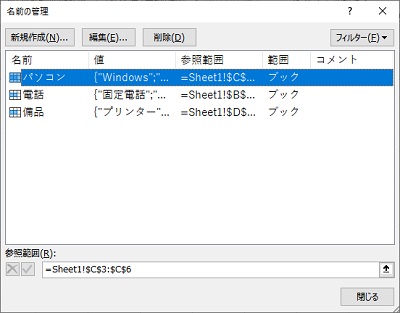
残りの列にも同様の操作を行うことで、簡単に名前を付けることができますよ。内容を変更したい場合は「編集」から操作を行うことができます。
数式に定義した名前を使用してみる
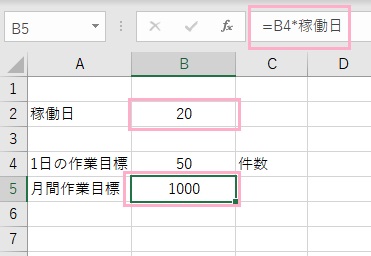
数式に定義した名前を組み込むことも可能です。画像の例では「B2」セルに「稼働日」と名前を付けており、「B5」セルに「=B4*稼働日」という数式を入力しています。すると稼働日の数値である「20」が反映されて、「B4」セルの「50」を掛けた「1000」が結果がとして出力されていますね。
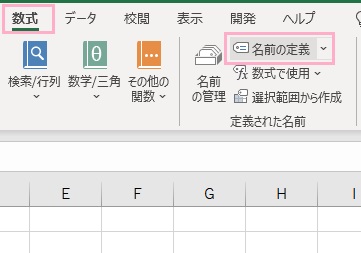
また、消費税などの定数に対して名前を付ける活用方法もあります。「数式」タブのリボンメニューの「定義された名前」項目の「名前の定義」をクリックしましょう。
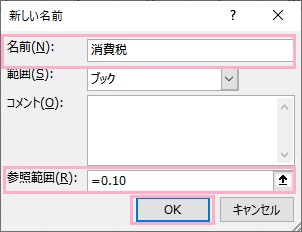
「新しい名前」ウィンドウが表示されるので、「名前」欄に「消費税」・「参照範囲」欄に「=0.10」と入力して「OK」をクリックします。これで10%の消費税を作成することができます。
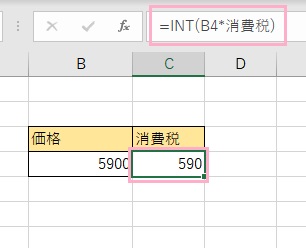
画像の例では、「C4」セルに「=INT(B4*消費税)」と入力することで「B4」セルの価格から消費税を算出しています。
名前を削除する
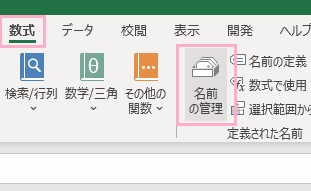
定義した名前を削除したい場合は、「数式」タブをクリックしてリボンメニューの「定義された名前」項目の「名前の管理」をクリックしましょう。
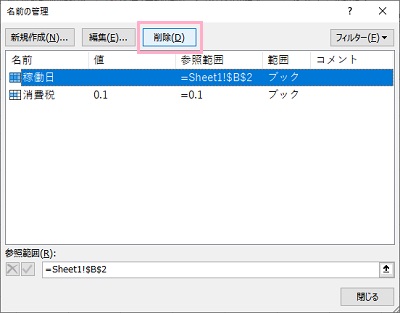
「名前の管理」ウィンドウに名前の一覧が表示されるので、削除したい名前を選択してから「削除」をクリックしましょう。
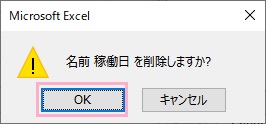
「名前~を削除しますか?」と表示されるので、「OK」をクリックしましょう。これで、対象の名前を削除することができますよ。