
Zoomで参加者とYoutubeの動画を共有して一緒に見たい

Web会議ツール・Zoomで、Webミーティングの参加者とYoutubeの動画を共有して一緒に見たいと思ったことはありませんか?Webミーティングの画面共有機能でYoutubeを再生しているブラウザを指定することで、ミーティングの参加者と一緒に動画を同時再生することができますよ。
この記事では、Zoomで参加者とYoutubeの動画を共有して一緒に見る方法をご紹介していきます。
Zoomで参加者とYoutubeの動画を共有して一緒に見る方法
それでは、Zoomで参加者とYoutubeの動画を共有して一緒に見る方法を説明します。まずは事前にブラウザでYoutubeを開き、共有したい動画のページへアクセスしておきましょう。
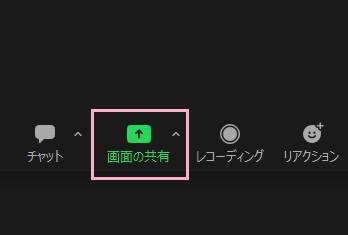
Youtubeの動画の準備ができたら、ミーティングウィンドウ下部メニューから「画面の共有」をクリックしましょう。
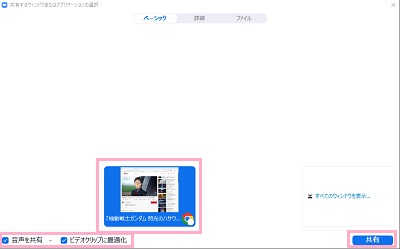
「共有するウィンドウまたはアプリケーションを選択」ウィンドウが表示されるので、Youtubeを映しているブラウザを選択してからウィンドウ左下の「音声を共有」と「ビデオクリップに最適化」のチェックボックスを有効にしてからウィンドウ右下の「共有」ボタンをクリックしましょう。
「音声を共有」は、有効にしないと共有ウィンドウで音声が流れないので必須です。
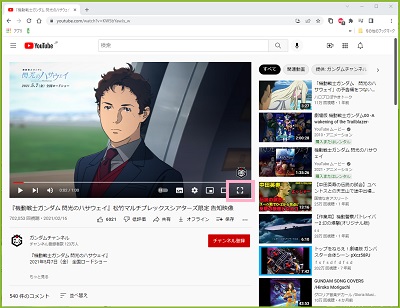
これで、選択したYoutubeを映しているブラウザの画面が共有されます。共有しているウィンドウは、画像のようにウィンドウの枠が緑色で表示されます。つまり動画ではなくウィンドウを共有している状態なので、全画面化して動画だけを映すのがおすすめです。動画プレイヤーの右下に表示されている全画面ボタンをクリックしましょう。

これでYoutubeの動画を全画面表示にすることができ、他のユーザーの共有ウィンドウでも動画が全画面化して表示されます。あとは動画をクリックして再生しましょう。これでYoutubeの動画の同時視聴を行うことができますよ。
動画の視聴が終わったら、Escキーを押して画面表示を元に戻しましょう。あとは共有メニューの「共有の停止」をクリックすれば画面共有を終了できます。