
Zoomでミーティングを主催(ホスト)したい

Web会議ツール・Zoomで、ミーティングのやり方をご存知でしょうか?ミーティングはどのユーザーでも、簡単に主催して他のメンバーを招待することができますよ。この記事では、Zoomでミーティングを主催(ホスト)する手順をご紹介していきます。
Zoomでミーティングを主催(ホスト)する手順
デスクトップアプリ版Zoomでミーティングを主催する方法
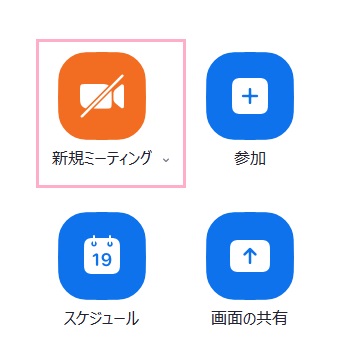
それでは、パソコンのデスクトップアプリ版Zoomでミーティングを主催する方法を説明します。デスクトップアプリ版Zoomでミーティングを主催してホストになるには、Zoomアプリを起動して「新規ミーティング」をクリックしましょう。デスクトップアプリ版Zoomを導入していない方は、下記リンク先の記事を参考にして導入を行いましょう。

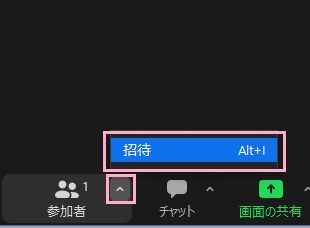
すぐにミーティングウィンドウが立ち上がり、準備が完了すればウィンドウ下部の「参加者」ボタンの右上の矢印をクリックして「招待」から他のメンバーの招待を行うことができますよ。
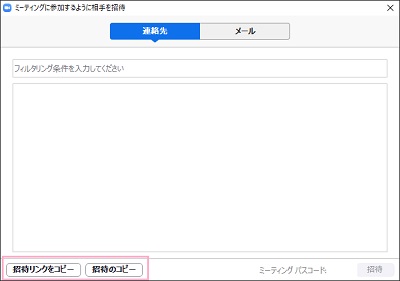
「ミーティングに参加するように相手を招待」ウィンドウでは、ウィンドウの左下に「招待リンクをコピー」・「招待のコピー」が表示されています。前者はアクセスすることですぐに参加申請を飛ばせるリンク・後者はテキストになるので前者のほうが簡単に参加しやすいですよ。
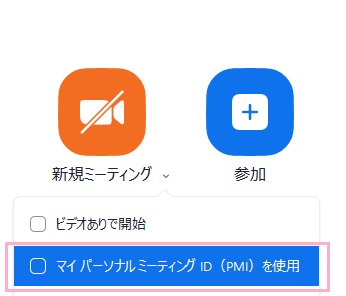
注意点ですが、「新規ミーティングを開始」では「マイパーソナルミーティングID(PMI)を使用」のチェックボックスが有効になっているため毎回同じPMIでミーティングが行われます。同じチームでミーティングをする場合は毎回PMIを教える必要がなくなるので便利ですが、他のメンバーとミーティングを行う場合はチェックボックスをオフにして別のPMIを作成するようにしましょう。

スマホアプリ版Zoomでミーティングを主催する方法
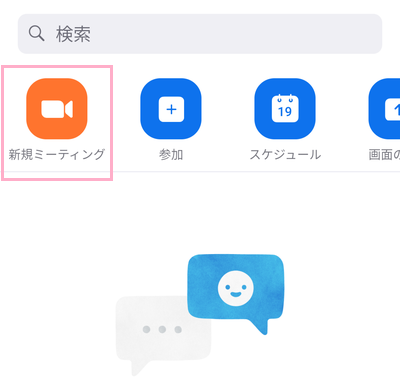
スマホアプリ版Zoomでミーティングを主催する方法ですが、Zoomを起動したら画面上部に表示される「新規ミーティング」をタップしましょう。
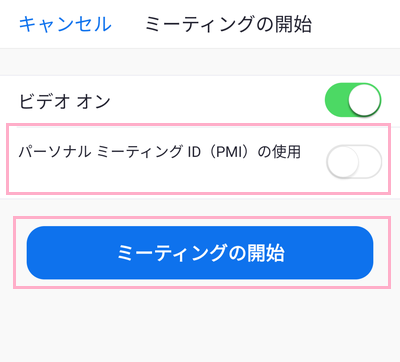
「ミーティングの開始」画面が表示されるので、「パーソナルミーティングID(PMI)の使用」のボタンのオン・オフを切り替えてから「ミーティングの開始」ボタンをタップしましょう。これでミーティングが開始します。
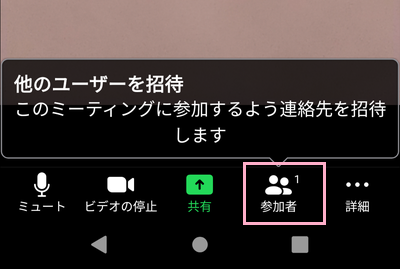
ミーティング状態になったら、画面下部メニューの「参加者」をタップして「招待」からメンバーを招待しましょう。招待の方法は「メールの送信」・「メッセージの送信」・「連絡先の招待」・「招待リンクのコピー」の4通りの方法が用意されています。
社内用のチャットツールを使用している場合は「招待リンクのコピー」が手軽なのでおすすめです。
ミーティングを予約して開催する方法
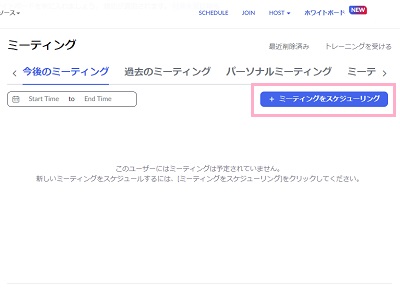
Zoomアカウントでログインすると「今後のミーティング」タブが表示されるので、画面右上の「ミーティングをスケジューリング」ボタンをクリックしましょう。
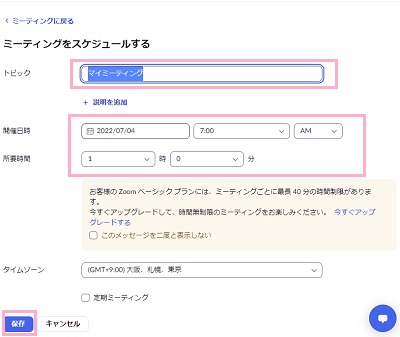
「ミーティングをスケジュールする」画面が表示されます。「トピック」欄にミーティングのタイトルを・「開催日時」にミーティングの予約日時・「所要時間」にミーティングの時間を設定します。「ミーティングID」は自動的に生成するかPMIのどちらかを選択できます。「セキュリティ」ではパスコードの有無・待機室の有無を指定します。
「ビデオ」でミーティング参加時にビデオの状態を有効・無効から選択できます。あとは「保存」をクリックすることで、ミーティングを事前予約して開催することができますよ。
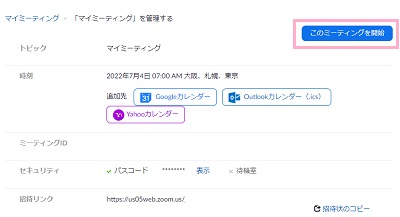
この方法で作成したミーティングは、デスクトップアプリ版・スマホアプリ版Zoomの「ミーティング」に表示されるほか、ブラウザのZoomポータルの「ミーティング」タブでも確認が可能です。「このミーティングを開始」ボタンをクリックすることで、ミーティングを主催することができますよ。
ミーティングの予約開催は、Outlookでも行うことができます。ビジネスツールとしてチームでOutlookを使用している場合は、こちらでミーティングの作成を行うのもおすすめですよ。Outlookでミーティングを予約する方法は下記リンク先の記事にてご紹介していますので、ぜひ参考にしてみてくださいね。
