
Excelで付箋を貼りたい
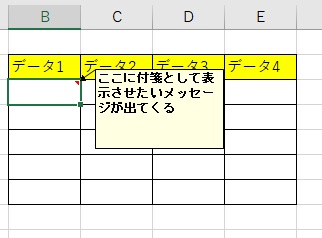
Microsoft Excelで、シート内のセルをクリックしたら付箋が出てきて驚いたことはありませんか?Excelでは「コメント」機能により、セルに対してコメントを付箋表示させることができますよ。セルに対してのメモ書きなどをするのにおすすめです。
この記事では、Excelで付箋を貼る方法をご紹介していきます。
Excelで付箋を貼る方法
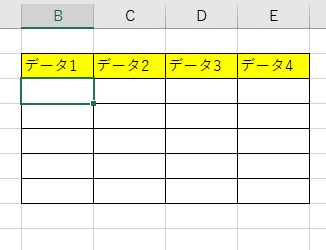
それでは、Excelで付箋を貼る方法を説明していきます。まずは、付箋を貼りたいセルを選択して右クリックしましょう。
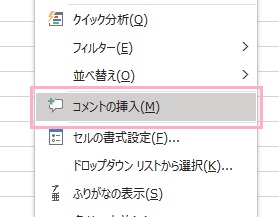
右クリックメニューの、「コメントの挿入」をクリックしましょう。
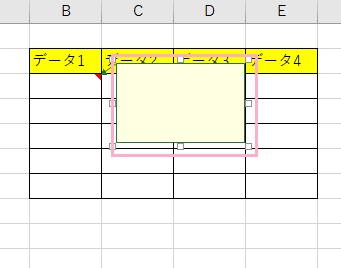
これで、付箋が表示されました。付箋内にカーソルが表示されるので、このままコメントを入力しましょう。コメントの入力が完了したら、適当なセルをクリックして入力を終了します。
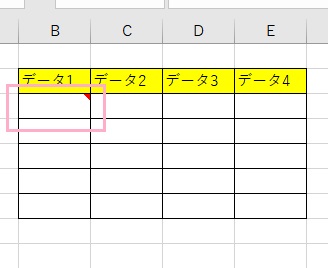
これで、セルに付箋を貼ることができました。付箋が貼られているセルには、右上に赤い三角のマークが表示されます。
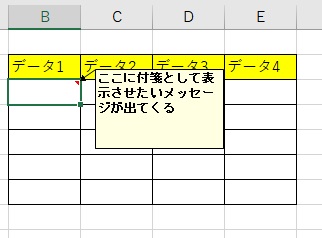
セルにマウスカーソルを乗せたりクリックすることで、付箋が表示されますよ。
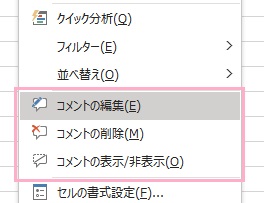
付箋内のコメントを変更・削除・コメントの表示/非表示の変更は、付箋が貼られているセルを右クリックしてメニューの該当項目から操作することができます。コメントを変更する場合は「コメントの編集」をクリックしましょう。
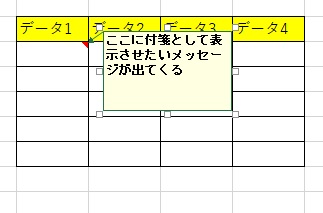
付箋内にカーソルが移動して、コメントの編集を行うことができるようになりますよ。
「コメントの削除」からは付箋の削除を行うことができます。確認ダイアログなどが表示されずに、即座に付箋が削除される点には注意しましょう。
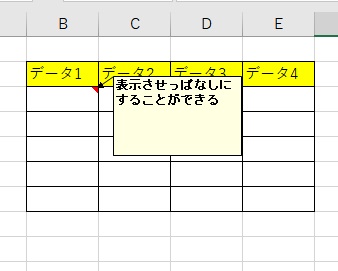
「コメントの表示/非表示」をクリックしてコメントの表示状態にすると、セルにマウスカーソルを乗せたりセルをクリックしなくても付箋が表示されたままになります。再度「コメントの表示/非表示」をクリックすることで、コメントの非表示状態に戻すことができます。
付箋を表示させた状態で印刷を行いたいという場合は、この方法で付箋を表示させましょう。
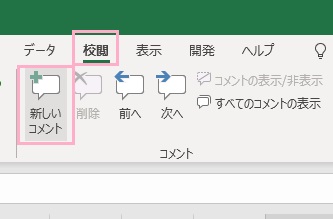
ちなみに、付箋の挿入はセルを選択した状態でウィンドウ上部の「校閲」タブをクリックしてリボンメニューの「コメント」項目から「新しいコメント」からも行うことができますよ。
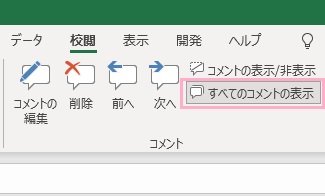
また、シート内に埋め込まれている付箋をすべて確認することも可能です。「校閲」タブのリボンメニューの「コメント」項目にある「すべてのコメントの表示」をクリックしましょう。
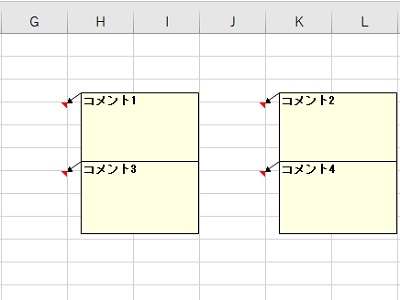
これで、シート内に埋め込まれている付箋をすべて表示させて確認することができますよ。元の状態に戻すには、再度「すべてのコメントを表示」をクリックすればOKです。