
Gmailのプレビューパネルとは?

Googleの提供するメールサービス・Gmailには、かつて「プレビューパネル」という機能があったことをご存知でしょうか?プレビューパネルとは、受信トレイ内のメールを選択した時にメール本文を同じ画面に分割して設置したプレビューウィンドウに表示させる機能のことです。
現在のGmailのデフォルト設定だと、受信トレイ内のメールをクリックするとページが移動してメール本文が表示されますよね。この表示方法だとメールを一つずつ確認するのにいちいち前のページに戻らなければならないため、手間がかかってしまいますよね。プレビューパネルを有効にしていれば分割しているプレビューパネルにメール本文が表示されるため、ページ移動がなく受信トレイ内のメールを素早く確認することが可能ですよ。このプレビューパネルは、実は現在も利用可能です。
この記事では、Gmailのプレビューパネルの使い方をご紹介していきます。
Gmailのプレビューパネルの使い方

それでは、Gmailのプレビューパネルの使い方を説明します。Gmailのプレビューパネルは2022年現在、「閲覧ペイン」と名称が変わっている上に設定のある場所も変わってしまったため消えたと思っている方も少なくないかと思います。プレビューパネルを有効にするには画面右上の「設定」ボタンをクリックして設定メニューを開き、「すべての設定を表示」をクリックしましょう。
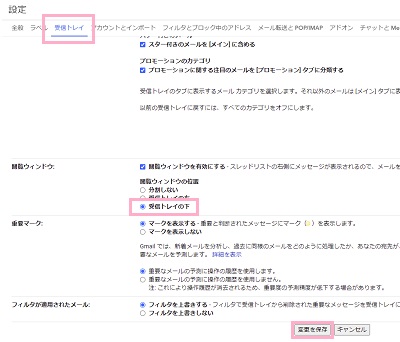
設定画面が表示されるので、画面上部の「受信トレイ」タブをクリックします。受信トレイ項目一覧の「閲覧ウィンドウ」の「閲覧ウィンドウを有効にする」チェックボックスをクリックして有効にしましょう。すると「閲覧ウィンドウの位置」が選択できるようになるので、「受信トレイの右」か「受信トレイの下」を選択しましょう。ここでは「受信トレイの下」を選択して「変更を保存」をクリックして設定を保存しています。

閲覧ウィンドウを有効にすることで、従来のプレビューパネルのように受信トレイ内のメールをクリックするしてもメール本文を画面全体で開くのではなく指定した部分にメール本文を表示させることができるようになりますよ。「受信トレイの下」だとMozilla Thunderbirdのようなプレビューになります。
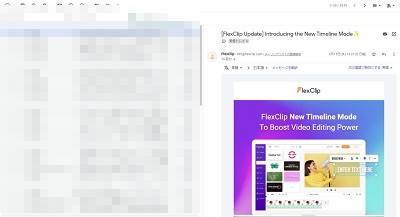
こちらが閲覧ウィンドウの位置を「受信トレイの右」にしたものです。Outlookなどと同じスタイルで表示されるので、Outlookユーザーはこちらのほうが使いやすいでしょう。