
AndroidでメールをLINEに転送したい

Androidスマホを使用していて、メールの内容をLINEに転送したいと思ったことはありませんか?他の人にも共有したい内容のメールを受信した際に、LINEに転送したい・LINEのほうが開く頻度が多いのでメモの代わりとして使用するために転送したい!という方も少なくないと思います。
iPhoneでは簡単にメールをLINEに転送することができますが、Androidスマホでは同じような方法で転送することはできません。ですので、Androidスマホでの転送方法を覚えておきましょう。この記事では、AndroidスマホでメールをLINEに転送する方法をご紹介していきます。
AndroidでメールをLINEに転送する方法
注意点
それでは、AndroidスマホメールをLINEに転送する方法を説明します。AndroidスマホのGmailやOutlookではiPhoneのように「転送」をタップすればLINEを選択して自動的にメールの内容を転送する・・・といったことはできないので、転送したい文章を自分で選択する必要があります。また、Androidスマホで受信したメールをLINEに自動的に転送するといった操作はできないので注意しましょう。
メールをLINEに転送する方法
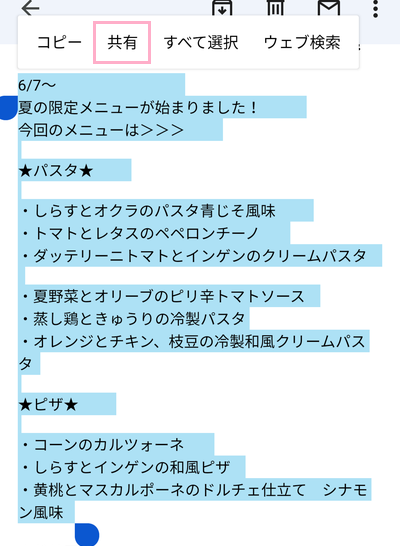
まずはLINEに送るメールを開き、本文をロングタップして転送したい範囲を指定してからメニューの「共有」をタップしましょう。
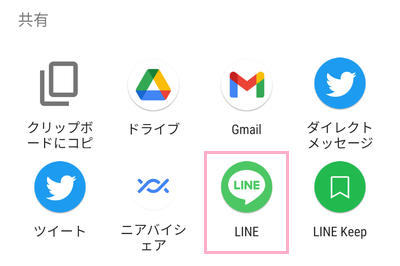
画面下部に「共有」メニューが表示されるので、「LINE」をタップしましょう。よくLINEでやり取りしている相手がいる場合はそのユーザーが表示されるので、転送したい相手であればそちらをタップでもOKです。
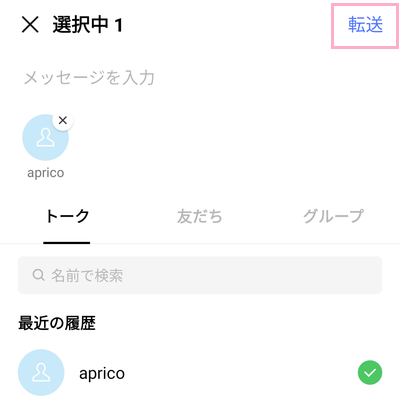
LINEのユーザー選択画面が表示されるので「トーク」・「友だち」・「グループ」の各タブから送信先をタップして選択してから、画面右上の「転送」をタップしましょう。これで、LINEにメールの内容を転送することができますよ。
確認してみる
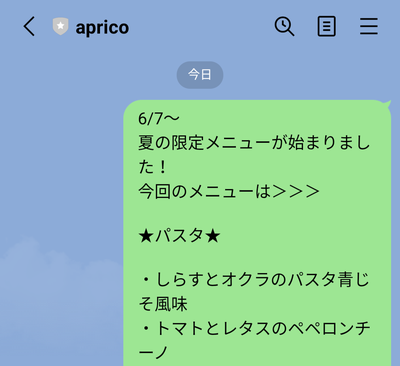
LINEでメールの本文が転送できているかどうか、転送先に設定したトークルームを開いて確認してみましょう。画像のようにメール本文が転送されていれば、転送は成功ですよ。