Androidのスマホでメールで写真を送りたい

Androidスマホを使用していて、メールで写真画像を送信したいけど送り方が分からないという方もいらっしゃるかと思います。Androidのデフォルトメールアプリ・Gmailなら簡単にメールに写真画像を添付して送信することができますよ。この記事では、Androidのスマホでメールでの写真の送り方をご紹介していきます。
Androidのスマホでメールで写真を送るやり方
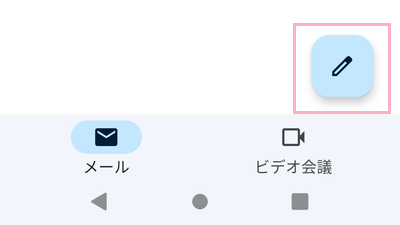
それでは、Androidのスマホでメールで写真を送るやり方を説明します。まずはGmailアプリを起動して、画面右下の「作成」ボタンをタップしましょう。
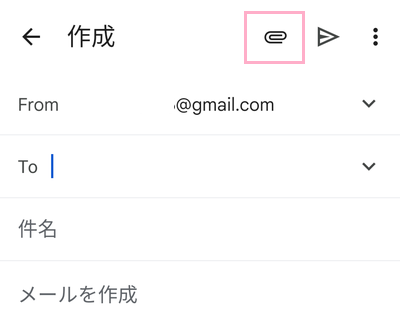
メールの新規作成画面が表示されるので、画面右上に表示されているクリップの形をしたボタンをタップしましょう。
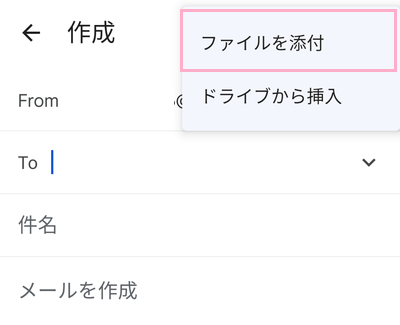
メニューが開きます。「ファイルを添付」をタップしましょう。
※もし添付したい写真画像がGoogleドライブにある場合は、「ドライブから挿入」を選択しましょう。
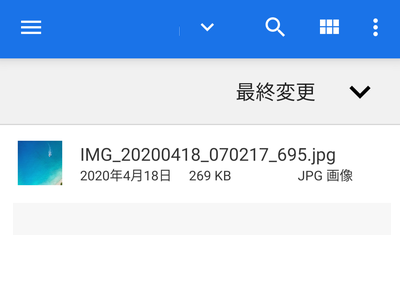
ライブラリが開くので、添付したい写真画像をタップして選択しましょう。もし複数の写真画像を添付したい場合は1つ目の写真をロングタップすると複数の画像が選択できるようになるので、それぞれタップして選択してから画面右上の「開く」をタップすることで複数枚の写真を添付することができますよ。
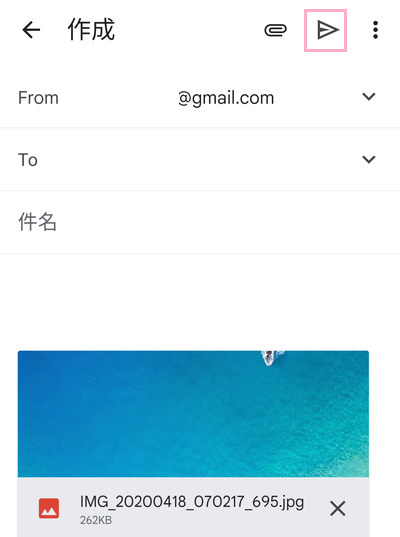
これでメールに写真画像を添付することができました。あとは宛先と件名・本文を入力して画面右上の「送信」ボタンをタップしてメールを送信しましょう。ちなみに、Gmailで送信できるメールのサイズは最大25MBとなります。写真画像のファイルサイズには注意しましょう。もし25MBの容量をオーバーしてしまうようであれば、一気に送るのではなく複数回に分けてメールを送信する・Googleドライブにアップロードしてリンクをメールにて教えるといった方法もおすすめです。Googleドライブへファイルをアップロードする方法は下記リンク先の記事にてご紹介していますので、併せてご覧ください。