
Wordで数式をショートカットで入力したい

Microsoft Wordで、文書内に数式を入力する方法をご存知でしょうか?ワードで数式を入力するには、ショートカットキーで数式プレースホルダー(エディタのようなもの)を挿入してから特定のコマンドを入力することで数式を作成することができますよ。この記事では、Wordで数式をショートカットで入力する方法をご紹介していきます。
Wordで数式をショートカットで入力する方法
Wordで数式を入力するためのショートカットキー
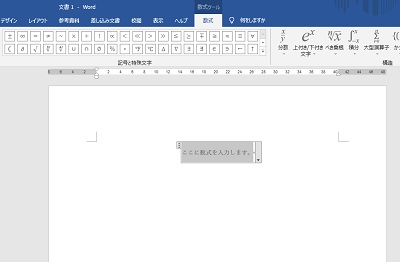
Wordで数式を入力するためのショートカットキーですが、WindowsのPCでは「Altキー+Shiftキー+=キー」となっています。MacのPCでは「controlキー+shiftキー+=キー」で数式プレースホルダーが表示されます。
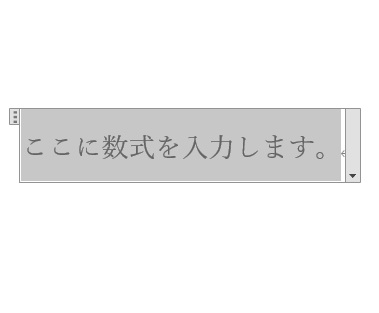
数式プレースホルダーが表示されたら、そのまま数式を入力していきましょう。主に使用されている数式の入力方法は下記の通りとなります。
分数を入力する
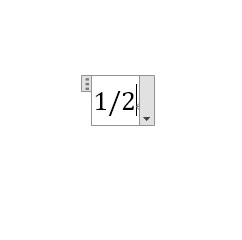
分数を入力するには「数字/数字」と入力してEnterキーを押します。画像の例では「1/2」と入力していますね。
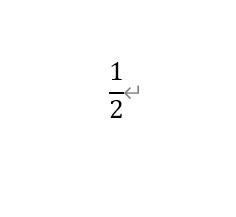
Enterキーを押すことで、分数に変換されますよ。
上付き文字を入力する
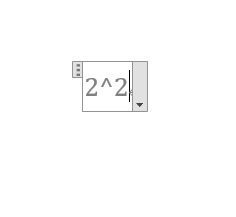
上付き文字を入力するには、記号のキャレット(^)を使用します。「文字^上付き文字にする文字」と入力して、Enterキーを押しましょう。画像の例では「2^2」と入力しています。

すると、上付き文字が表示されますよ。2乗などを入力する場合はこの方法で入力しましょう。
下付き文字を入力する方法
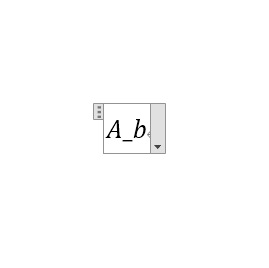
下付き文字を入力するには、記号のアンダーバー(_)を使用します。「文字_下付き文字にしたい文字」と入力してEnterキーを押しましょう。画像では、「A_b」と入力しています。
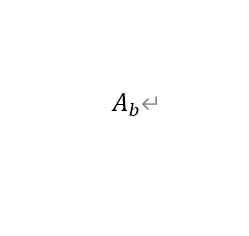
これで、下付き文字を表示させることができますよ。
ルート(べき乗根)を入力する
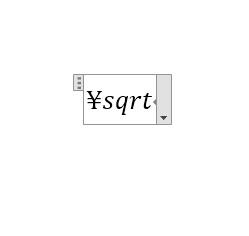
WindowsのPCでルート(べき乗根)を入力するには「\sqrt」と入力してからスペースキーを押しましょう。Macの場合は「optionキー+\キー」を押してから「sqrt」と入力します。
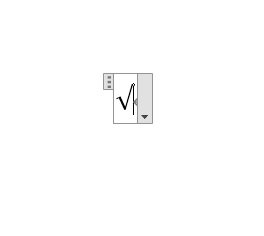
これで、ルートを表示させることができますよ。
インテグラル(積分)を入力する方法
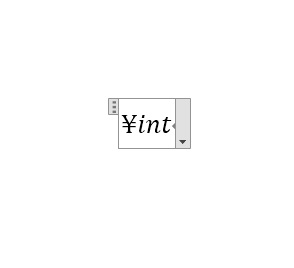
WindowsのPCでインテグラル(積分)を入力するには「\int」と入力してからスペースキーを押しましょう。Macの場合は「optionキー+\キー」を押してから「int」と入力します。
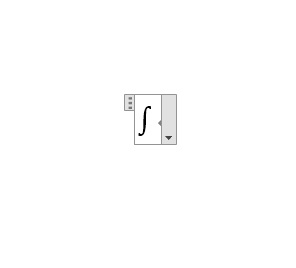
これで、インテグラルを表示させることができますよ。
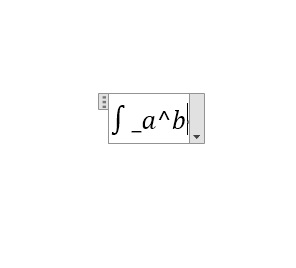
インテグラルには添字を付けることもできます。「\int _a^b」と入力してスペースキーを押してみましょう。
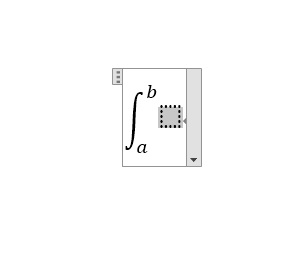
これで、インテグラルと添文字を表示させることができました。
シグマ記号(大型演算子)を入力する
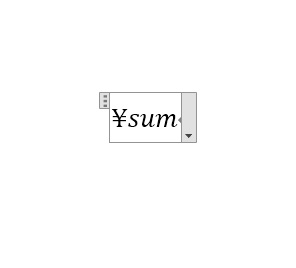
WindowsのPCでシグマ記号(大型演算子)を入力するには「\sum」と入力してからスペースキーを押しましょう。Macの場合は「optionキー+\キー」を押してから「sum」と入力します。
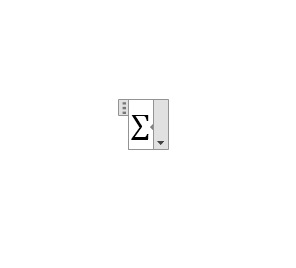
これで、シグマ記号を表示させることができますよ。
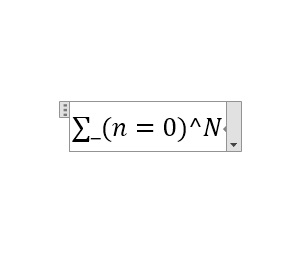
シグマ記号にも添字を付けることができます。「\sum _(n=0)^N」と入力してスペースキーを押してみましょう。
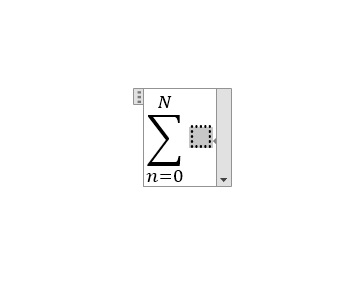
このような形で、シグマ記号と添字を表示させることができますよ。
行列を入力する
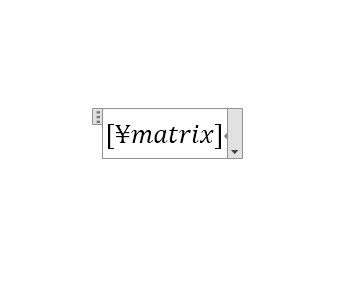
WindowsのPCで行列を入力するには「\matrix」と入力してからスペースキーを押しましょう。Macの場合は「optionキー+\キー」を押してから「matrix」と入力します。
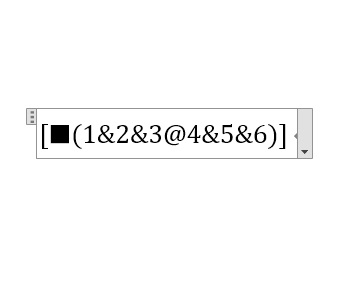
すると黒い四角形(■)が入力されるので、括弧・&・&を使用して行列の中身を入力します。画像の例では、「[■(1&2&3@4&5&6)]」と入力しています。
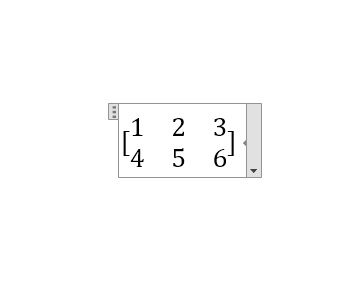
あとはスペースキーを入力することで、画像のように行列を表示させることができますよ。