
Excelで2乗の計算を行いたい

Microsoft Excelでは、2乗の計算を行うことができることをご存知でしょうか?記号を演算子にして計算できるほか、関数を用いても計算可能ですよ。この記事では、Excelで2乗の計算をする方法をご紹介していきます。
Excelで2乗の計算をする方法
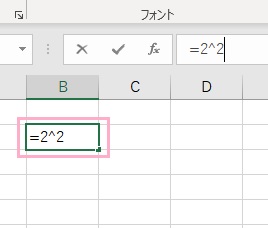
まずは演算子の「キャレット(^)」を使用して2乗の計算を行う方法を説明します。キャレットの記号は、ひらがなの「へ」キーを半角英数モードで押すことで入力することができますよ。数式は「=数値^指数」です。画像の例では「=2^2」と入力しています。2の2乗ですね。
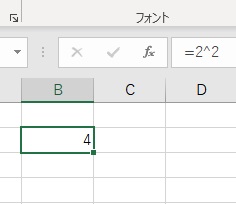
結果に2の2乗の数値である4が表示されました。2乗の計算はこのように簡単に行うことができますよ。
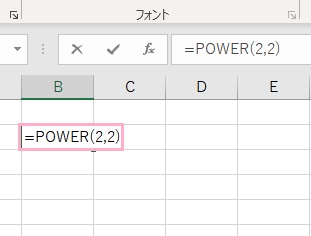
また、「POWER関数」を使用して2乗の計算を行うこともできます。POWER関数の公式は「=POWER(数値,指数)」です。2の2乗をしたい場合は、「=POWER(2,2)」と入力しましょう。
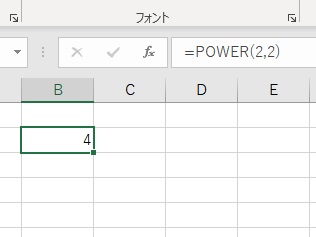
これで、結果を表示させることができます。
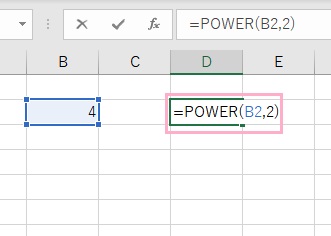
またPOWER関数を使用して2乗を行う場合は、他のセルを参照することができます。画像の例ではB2セルを参照しているため、「=POWER(B2,2)」と入力しています。
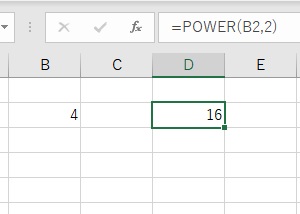
B2セルに入力されている「4」を2乗した「16」が出力されました。
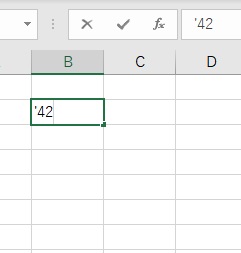
2乗の「2」を小さい数字で右上に表示させるには、セルの書式設定を使用します。まずは文字列にするために最初に「'(シングルクォーテーション)」を入力して、数字と2を入力します。
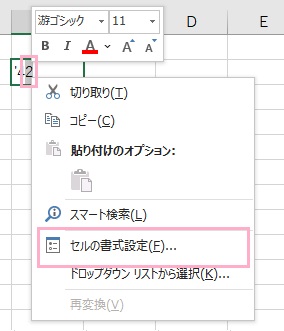
「2」を範囲選択した状態で右クリックして、メニューから「セルの書式設定」をクリックしましょう。
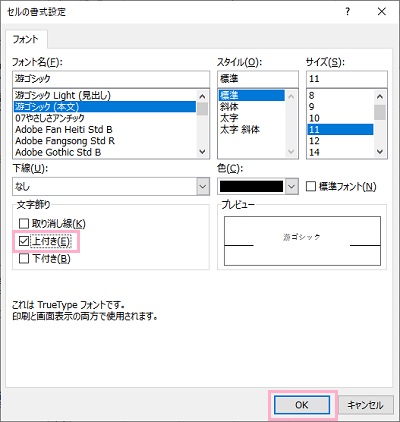
「セルの書式設定」ダイアログボックスが表示されるので、「文字飾り」項目の「上付き」のチェックボックスを有効にして「OK」をクリックしましょう。
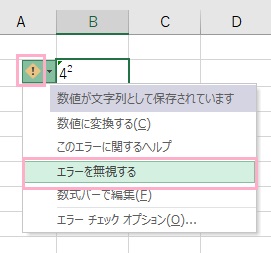
これで、2が小さい文字になりべき乗として表示させることができました。この状態にするとエラーが表示されるので、クリックしてメニューから「エラーを無視する」をクリックすることでエラーが消えますよ。
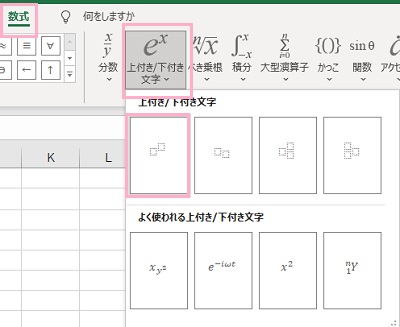
また数式として2乗を挿入するには、「挿入」タブのリボンメニューから「数式」をクリックします。数式の一覧から「上付き/下付き文字」をクリックして形式を選択して、枠が表示されたら数字を入力すればべき乗を挿入することができますよ。