
Excelでインデントしたい
Microsoft Excelで、インデントを挿入したいと思ったことはありませんか?インデントとは「字下げ」のことで、文章の行頭にスペースを挿入して先頭の文字を右方向に移動させることを指します。
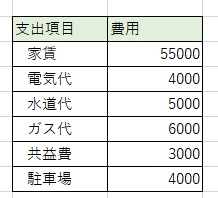
例えば画像の例では、「支出項目」内の各項目に対してインデントを挿入することで見やすく整列しています。しかしこのインデントを挿入するために、セルを1つずつ選択してセル内にスペースを入力していく・・・といった操作でインデントを追加するのは手間がかかってしまいますよね。
Excelでは、もっと効率的にインデントを挿入する方法がありますよ。この記事では、Excelでインデントする方法をご紹介していきます。
Excelでインデントする方法
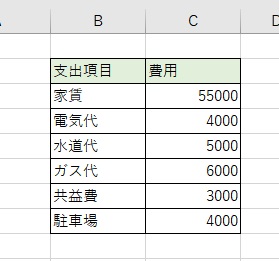
それでは、Excelでインデントする方法を説明していきます。画像の例では、「支出項目」の一覧に記載している「家賃」・「電気代」・「水道代」・「ガス代」・「共益費」・「駐車場」の各項目にインデントをまとめて追加していきます。
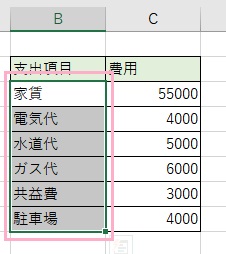
まずは「家賃」から「駐車場」までのセルを範囲選択しましょう。
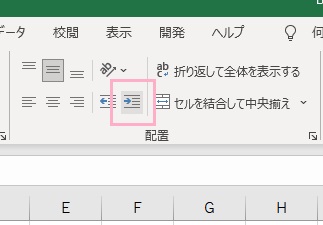
範囲選択ができたら、ウィンドウ上部の「ホーム」タブをクリックしてリボンメニューを開きます。「配置」項目の「インデントを増やす」ボタンをクリックしましょう。
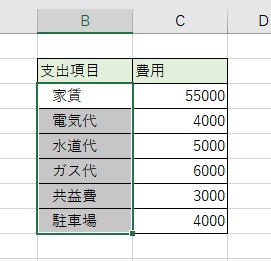
これで、「家賃」から「駐車場」までの各項目に1文字分のインデントが追加されました。「インデントを増やす」ボタンをクリックすることで更に1文字分のインデントの追加・「インデントを減らす」ボタンをクリックすれば1文字分のインデントを減らすことができますよ。
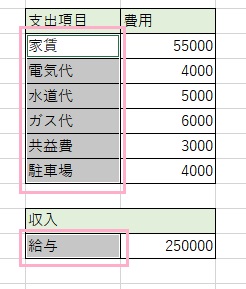
また、インデントを追加する場合に他の表の項目にもまとめてインデントを適用したいというケースもありますよね。画像の例では、「給与」項目を選択した状態でCtrlキーを押しながら「家賃」から「駐車場」までを範囲選択することでまとめて項目を選択していますよ。
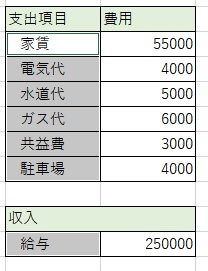
後はこの状態で「インデントを増やす」ボタンをクリックすれば、画像のように別の表の項目も含めてインデントを追加することができます。一度に複数の表と項目に対してインデントを追加したい場合は、この方法で複数選択を行ってからインデントを追加しましょう。