
Excelで行の順番を上下反転させたい
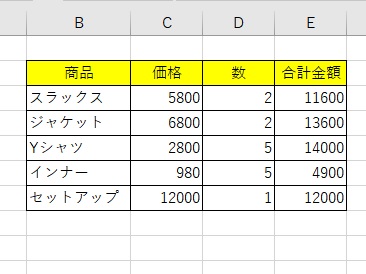
Microsoft Excelで行の順番を上下反転させたいと思ったことはありませんか?表に各種データを入力したはいいものの、「このデータの内容を上下反転させて入れ替えたい」と思うシーンは珍しくないですよね。
こういったケースに遭遇した場合、内容を手打ちで入力し直したりすると時間がかかる上にヒューマンエラーが起きてしまいがちです。そこで、Excelの上下反転機能を使用してスムーズに表の内容の上下を入れ替えてみましょう。この記事では、Excelで行の順番を上下反転させる方法をご紹介していきます。
Excelで行の順番を上下反転させる方法
行の順番を上下反転させる方法
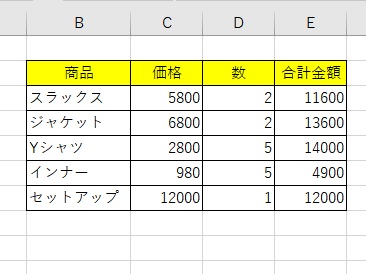
それでは、Excelで行の順番を上下反転させる方法を説明していきます。例として、この画像の上下の内容を反転させて「セットアップ」が一番上に・「スラックス」が一番下になるようにします。
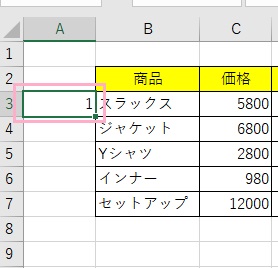
まずは「スラックス」のセルの左側に「1」と数字を入力しましょう。
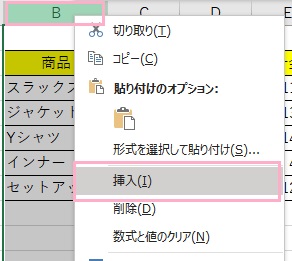
※もし左側に空いている列がない場合は、列を挿入する列番号を右クリックしてメニューから「挿入」をクリックすることで左側に列を追加することができます。
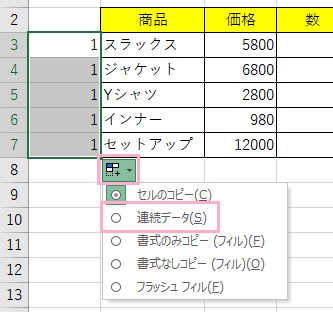
あとはセルの右下に表示されるフィルハンドルを一番下の「セットアップ」と同じ行まで引っ張って、オートフィル機能を使用してコピーを行います。コピー後にセル範囲の右下に表示される「オートフィルオプション」をクリックしてメニューを開き、「連続データ」をクリックしましょう。
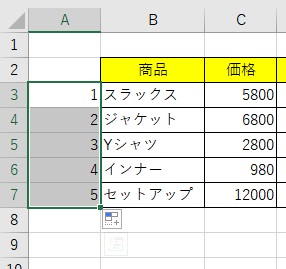
これで、各セルに入力された数字が連番になりますよ。
※古いバージョンのExcelでは、上から「1」・「2」と番号を入力して範囲選択してから下方向に引っ張ることで連番コピーができます。
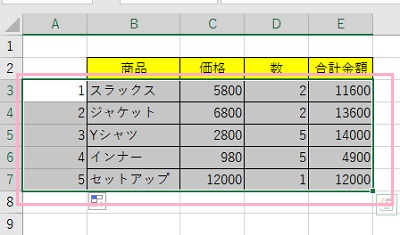
連番を振ったら、連番と並べ替えを行いたい表の範囲を選択しましょう。
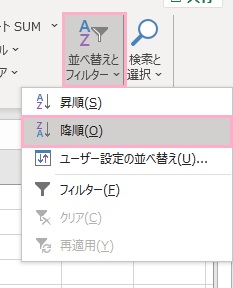
ウィンドウ上部の「ホーム」タブのリボンメニュー一覧から「編集」項目の「並べ替えとフィルター」をクリックして、メニューの「降順」をクリックしましょう。
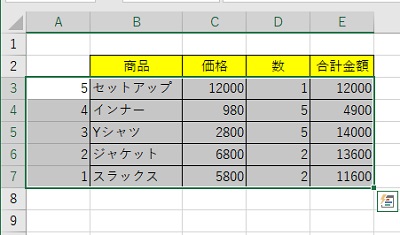
これで、「セットアップ」から「スラックス」までの行を上下反転させることができました。
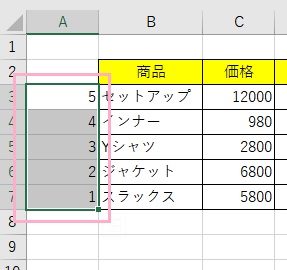
あとは、連番を範囲選択して「Deleteキー」を押して削除しましょう。
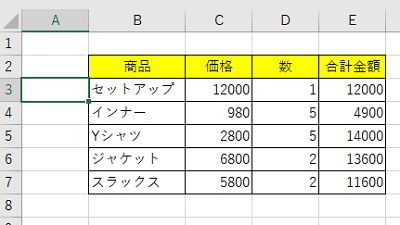
これで、行の上下反転作業は完了です。このように、連番を割り当てればスムーズに上下反転を行うことができますよ。データを退避させて入力し直す・・・といった苦労がないのが嬉しいですね。
一部の行だけ移動させたい場合
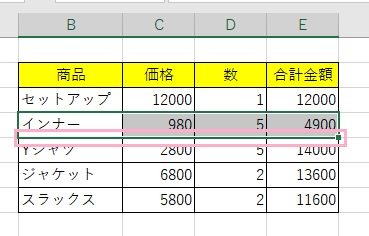
上記の例で上下反転を行った後、表内の「インナー」を一番下に持っていきたい・・・となった際に、この行だけを移動することも可能ですよ。まずは表内の移動したいデータを範囲選択して、範囲の枠にマウスカーソルを乗せて十字の形になったら「Shiftキー」を押しながらドラッグしましょう。
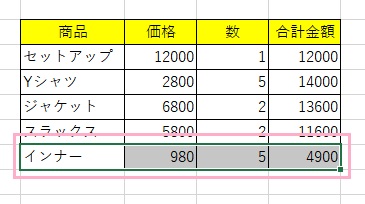
一番下の行までドラッグしながら移動して、表の下部に緑線が表示されたらそこで左クリックを離します。これで、「インナー」のデータを表の一番下まで移動させることができました。
このように、一部のセルのデータだけ移動したいのであればこの方法で移動させるとスムーズに入れ替えを行うことができますよ。