
Excelのマクロを有効化したい
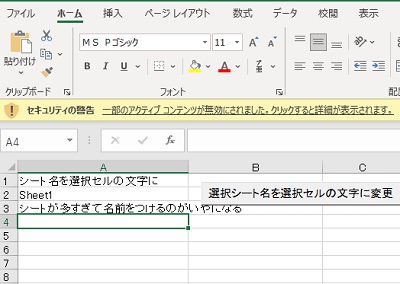
Microsoft Excelでマクロのあるブックを開いたら、「セキュリティの警告」が表示されてマクロが無効化された経験はありませんか?この状態だとマクロを使用することができないので、有効化操作を行う必要があります。この記事では、Excelのマクロを有効化する方法をご紹介していきます。
Excelのマクロを有効化する方法
コンテンツの有効化からマクロを有効化する方法
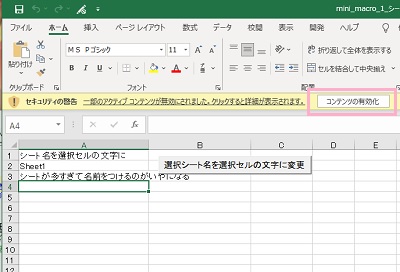
それでは、Excelのマクロを有効化する方法を説明します。Excelのマクロを含むブックを開いた時に「セキュリティの警告」が表示された場合は、メッセージに表示されている「コンテンツの有効化」ボタンをクリックすることでマクロを有効にすることができますよ。
情報画面からマクロを有効化する方法
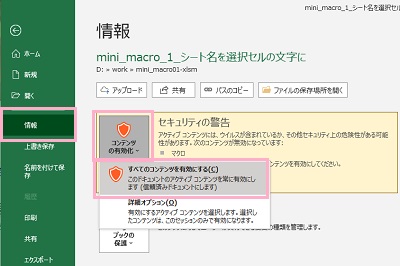
「マクロが無効にされました。」と表示された場合は、ウィンドウ左上の「ファイル」タブをクリックしてホーム画面を開きます。左側メニューの「情報」をクリックして情報画面を開き、「コンテンツの有効化」ボタンをクリックしてメニューの「すべてのコンテンツを有効にする」をクリックしましょう。
これで、対象のブックのマクロを有効にすることができます。
ブックを開いている時だけマクロを有効化する方法
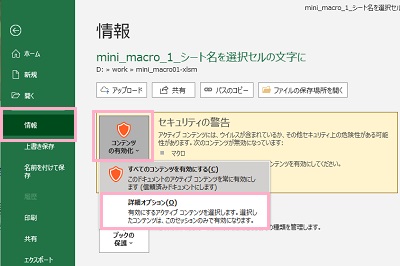
ブックを開いている時だけマクロを有効にしたい場合は、ウィンドウ左上の「ファイル」タブをクリックしてホーム画面を開き、左側メニューの「情報」をクリックします。情報画面が表示されたら「コンテンツの有効化」ボタンをクリックして、メニューの「詳細オプション」をクリックしましょう。
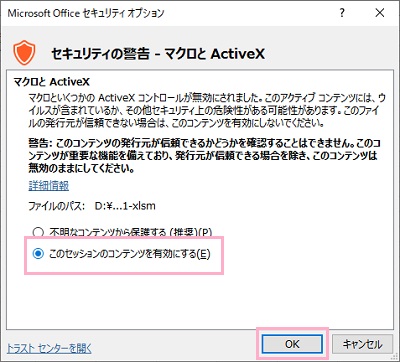
「Microsoft Office セキュリティオプション」ウィンドウが表示されるので、「このセッションのコンテンツを有効にする」を選択して「OK」をクリックしましょう。これでファイルを開いている間のみ、マクロが有効になります。
トラストセンターでマクロを有効化する方法
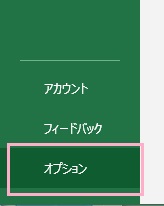
まずはウィンドウ左上の「ファイル」をクリックしてホーム画面を開き、左側メニュー最下段の「オプション」をクリックしましょう。
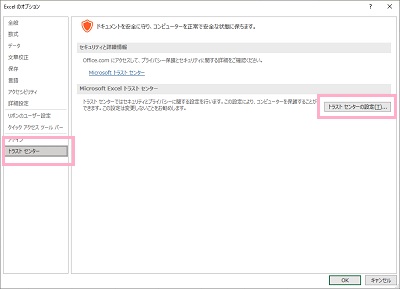
「Excelのオプション」ウィンドウが表示されるので、左側メニューから「トラストセンター」をクリックします。「Microsoft Excel トラスト センター」項目の「トラストセンターの設定」をクリックしましょう。
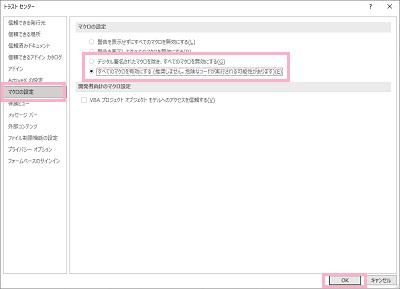
「トラストセンター」ウィンドウが表示されるので、左側メニューの「マクロの設定」をクリックして開きます。「マクロの設定」項目から、「デジタル署名されたマクロを除き、すべてのマクロを無効にする」か「すべてのマクロを有効にする (推奨しません。危険なコードが実行される可能性があります)」を選択して「OK」をクリックすることで、マクロを有効にすることができます。
注意点としては、後者の場合は内容を問わずマクロが有効になってしまうため,
悪意のあるコードが記載されたマクロも実行されてしまうという点に気をつけましょう。