
間違えて消してしまったOfficeのソフトを復元したい

パソコンで、間違ってOfficeソフトを消してしまい困ってしまったことはありませんか?消してしまったOfficeソフトは、プロダクトキー・Microsoftアカウントがあれば簡単に復元することができますよ。この記事では、間違えて消してしまったOfficeのソフトを復元する方法をご紹介していきます。
間違えて消してしまったOfficeのソフトを復元する方法

それでは、間違えて消してしまったOfficeのソフトを復元する方法を説明します。まずはデスクトップ画面左下のスタートボタンをクリックしてスタートメニューを開き、「設定」をクリックしましょう。
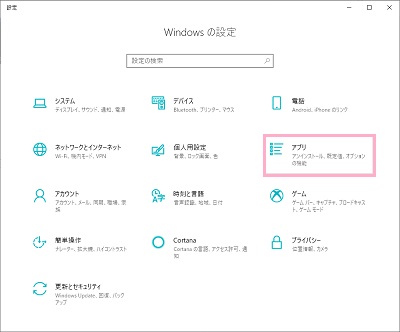
「Windowsの設定」ウィンドウが表示されるので、「アプリ」をクリックしましょう。
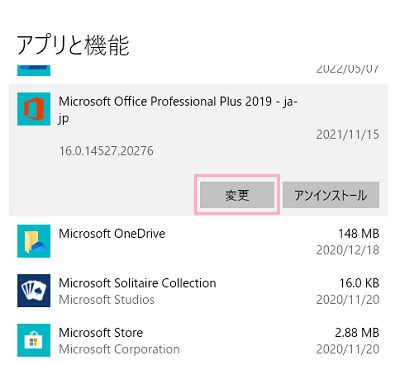
設定画面が開きます。「アプリと機能」のアプリ一覧から「Microsoft Office」をクリックして展開して、「変更」をクリックしましょう。
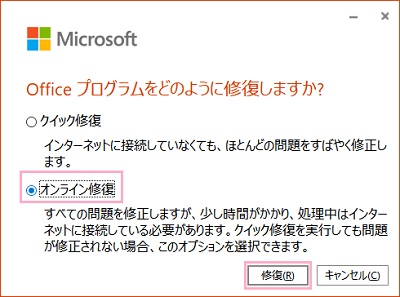
「Officeプログラムをどのように修復しますか?」と表示されるので、「クイック修復」を一度試した後に「オンライン修復」を選択して「修復」をクリックして実行しましょう。
オンライン修復は実質的な再インストールとなっているため、ここから消えたOfficeソフトの再インストールを行うことができますよ。ただし再インストールしたOfficeソフトはプロダクトキーが入力されていないため、手動でプロダクトキーを再入力する必要があります。そのため、プロダクトキーを手元に控えておきましょう。もしプロダクトキーを紛失してしまっている場合は、数日でOfficeアプリが使用不可能になってしまうことを注意しておきましょう。
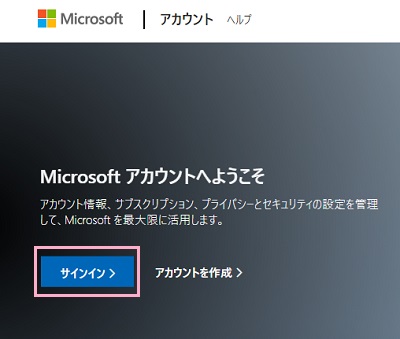
もしOfficeをまるごと削除してしまった場合は、下記リンク先のMicrosoftアカウントページにアクセスして、「サインイン」をクリックします。アカウントのメールアドレスとパスワードを入力して、サインインを行いましょう。
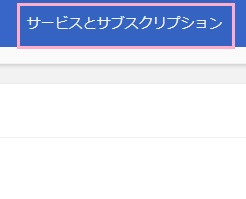
アカウントダッシュボードが表示されたら、画面上部の「サービスとサブスクリプション」をクリックしましょう。Officeソフトの項目が表示されるので、「インストールする」をクリックして「Officeをダウンロードしてインストール」の項目で「インストールする」ボタンをクリックして再インストールを行いましょう。
もしOfficeソフトが表示されない場合はOfficeソフトで使用していたMicrosoftアカウントと異なるアカウントでサインインしている可能性が高いので、他のMicrosoftアカウントに切り替えてみましょう。