
Excelのファイルを自動保存したい
Microsoft Excelを使用していて、ファイルの編集中にアプリエラーでExcelが終了してしまった・パソコンがフリーズしてしまうといったトラブルに遭遇してしまったことはありませんか?もしこのようなトラブルが発生してしまうと、せっかく編集したファイルが保存できなくて徒労に終わってしまいますよね。
ですがご安心ください。Excelにはデータの自動保存機能が存在しており、ファイルを保存せずにExcelが終了してしまった場合に自動保存機能で保存された一時データを履歴から呼び出して作業状態を復旧させることができますよ。この記事では、Excelのファイルを自動保存する方法をご紹介していきます。
Excelのファイルを自動保存する方法
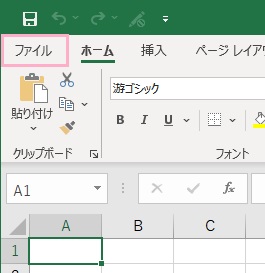
それでは、Excelのファイルを自動保存する方法を説明します。まずはExcelを起動して、ウィンドウ左上の「ファイル」タブをクリックしましょう。

Excelのホーム画面が表示されるので、左側メニュー最下段に表示されている「オプション」をクリックしましょう。
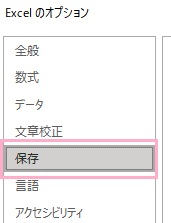
「Excelのオプション」ウィンドウが表示されるので、左側メニューの「保存」をクリックしましょう。
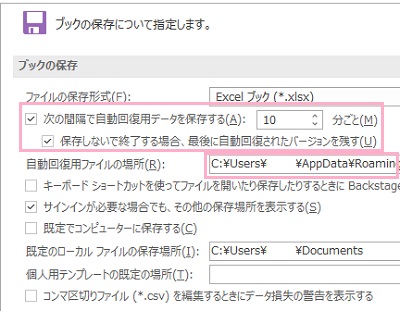
右ペインで「ブックの保存」項目一覧にある「次の間隔で自動回復用データを保存する」のチェックボックスを有効にしてから「~分ごと」の入力欄に自動保存を行いたい分数を指定します。デフォルトでは10分に設定されていますが、これは「前回のデータ保存から10分経過後に編集されずに数十秒経過すると自動保存する」という機能なので、操作し続けていると自動保存は行われないということを覚えておきましょう。
続いて「保存しないで終了する場合、最後に自動回復されたバージョンを残す」のチェックボックスを有効にして「自動回復用ファイルの場所」のフォルダパスを確認・必要であれば変更してから「OK」をクリックして設定を保存しましょう。これで、アプリエラーやパソコンがフリーズして落ちてしまった場合でも次回のExcel起動時に「ドキュメントの回復」欄から一時ファイルの履歴を開いて復元することができるようになりますよ。