
Excelのグラフの軸に単位を表示させたい
Microsoft Excelで作成した棒グラフや折れ線グラフの軸に単位を表示させたり、単位の名前を変更したいと思ったことはありませんか?単位は自分で自由に名前をつけることや表示位置を変更することができますよ。この記事では、Excelのグラフの軸に単位を表示させる方法をご紹介していきます。
Excelのグラフの軸に単位を表示させる方法
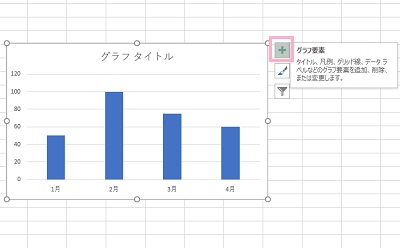
それでは、Excelのグラフの軸に単位を表示させる方法を説明します。まずは軸の表示方法から説明します。グラフを作成して、右上の「グラフ要素」をクリックしましょう。
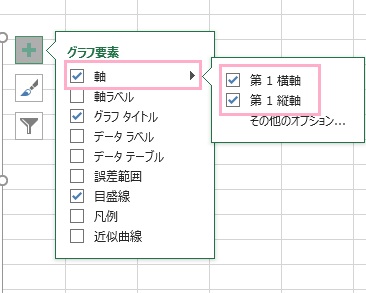
グラフ要素の「軸」の右にある矢印をクリックして「第1横軸」と「第1縦軸」のチェックボックスの有効・無効を切り替えてみましょう。それぞれ軸の表示を非表示を切り替えることができます。
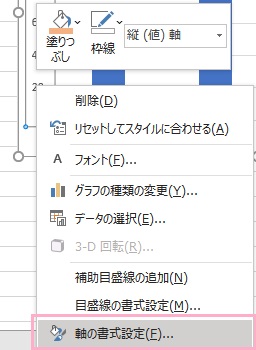
軸の書式設定を変更したい場合は、対象の軸をクリックして選択した状態で右クリックしてメニューを開き、「軸の書式設定」をクリックしましょう。
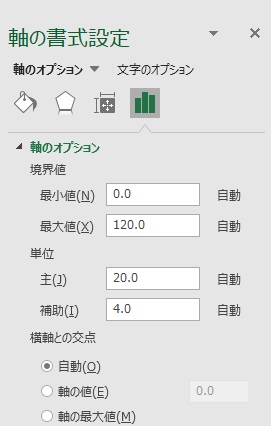
右ペインに「軸の書式設定」が表示されるので、「軸のオプション」から境界値や単位を設定しましょう。設定してEnterキーを押すことで、境界値・単位が反映されますよ。
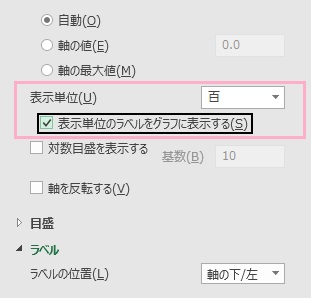
また、表示単位を変更したい場合は「表示単位」のプルダウンメニューから単位を選択しましょう。単位の選択後に「表示単位のラベルをグラフに表示する」のチェックボックスを有効にしましょう。
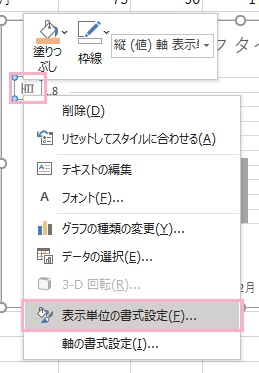
これで、グラフの軸に単位を表示させることができました。しかし、デフォルトの状態だと画像のように単位が正常に表示されていないことがあります。この場合は単位を選択してから右クリックしてメニューの「表示単位の書式設定」をクリックしましょう。
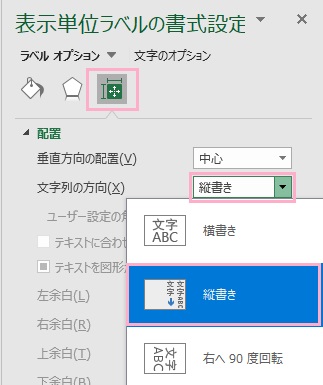
右ペインに「表示単位ラベルの書式設定」が表示されるので、「サイズとプロパティ」をクリックします。項目一覧の「配置」から「文字列の方向」のプルダウンメニューをクリックして「縦書き」を選択しましょう。
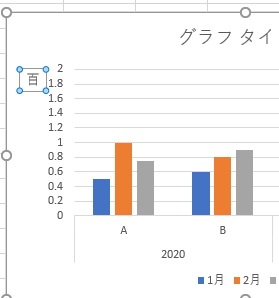
これで、単位が正しい方向で表示されるようになりました。単位の位置は、ドラッグして移動を行い調整することができますよ。
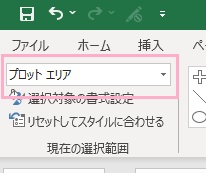
単位はデフォルトでは百から用意されていますが、単位を自分でつける方法を知りたい方もいらっしゃると思います。任意の単位を使用したい場合は「表示単位のラベルをグラフに表示する」を無効にした状態で「書式」タブをクリックしてリボンメニューを開き、「現在の選択範囲」のプルダウンメニューをクリックして「プロットエリア」を選択しましょう。
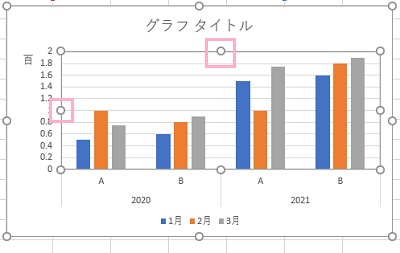
プロットエリアの拡大縮小が行えるので、○をドラッグすることでグラフの範囲を調整して文字の入る場所(空きスペース)を確保しましょう。
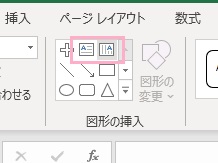
続いて「書式」タブをクリックして、リボンメニューの「図形の挿入」項目から「テキストボックス」か「縦書きテキストボックス」のうち使用するほうをクリックしましょう。
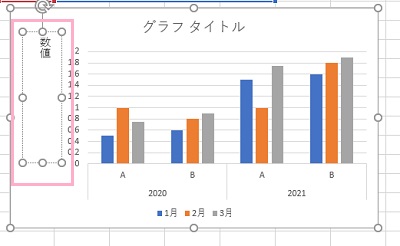
あとは空いているスペースでドラッグして範囲指定を行いテキストボックスを作成して、単位の名前を入力しましょう。これで、自由に単位を設定することができますよ。
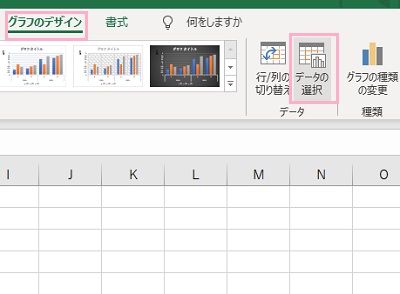
また、単位の名前をつける以外にも軸の名前も変更可能です。軸を選択した状態で「グラフのデザイン」タブをクリックしてリボンメニューを開き、「データ」項目の「データの選択」をクリックしましょう。
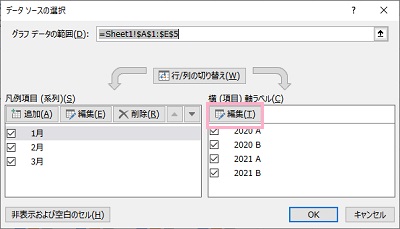
「データソースの選択」ウィンドウが表示されるので、「横(項目)軸ラベル」の「編集」をクリックします。
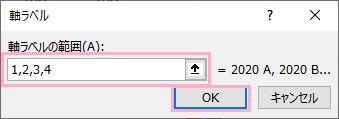
「軸ラベル」ウィンドウが表示されるので「軸ラベルの範囲」に名前のあるセルを範囲選択するか、それぞれの軸の名前を「,(カンマ)」で区切って入力して「OK」をクリックします。
これで、軸の名前も変更することができますよ。