
Twitterで「検索結果はありません」となる
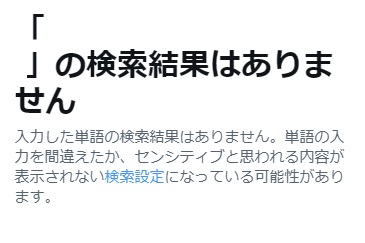
Twitterで検索をしたのにも関わらず、「~の検索結果はありません」と表示されてしまい検索結果が見つからなかったことはありませんか?検索したら出てくるであろうキーワードを入力しても「検索結果はありません」と表示されたらおかしいと思いますよね。
この記事では、Twitterで「検索結果はありません」となる場合の対処法をご紹介していきます。
Twitterで「検索結果はありません」となる場合の対処法
キーワードを間違えて入力している場合
意外とミスしてしまうことがあるのが、検索するキーワードの打ち間違いです。もし検索結果が表示されない場合は、入力したキーワードを確認してみましょう。もしキーワードを間違えて入力してしまっている場合は、正しいキーワードを入力して検索し直してみましょう。
検索設定の変更を行う
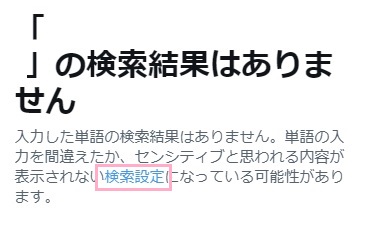
検索しているキーワードに誤字がない場合は、検索設定によってフィルタリングが行われて検索したキーワードが表示されていないという可能性もあります。「~の検索結果はありません」画面の説明文にある「検索設定」リンクをクリックしてみましょう。
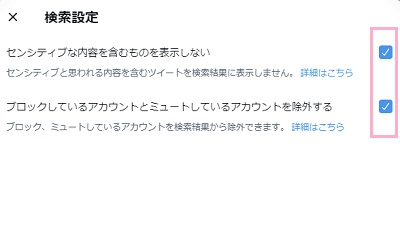
すると検索設定画面が表示されるので、「センシティブな内容を含むものを表示しない」と「ブロックしているアカウントとミュートしているアカウントを除外する」のチェックボックスをクリックして無効化しましょう。
もし検索しているキーワードがセンシティブな内容扱いされている場合は、これで表示されるようになります。また、ブロック・ミュートしているアカウントも検索候補に含まれるようになりますよ。
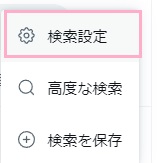
検索設定は、検索結果表示画面の検索入力欄の右側にあるメニューボタンをクリックしてメニューを開き「検索設定」から開くこともできます。
セーフサーチを無効化する
Twitterには「セーフサーチ」と呼ばれるセンシティブな表現などの不適切な内容を含むコンテンツを非表示にしてくれる機能が搭載されているのですが、このセーフサーチの基準が曖昧になっており特に問題のないツイートに対してもセーフサーチが機能してしまいツイートが表示されなくなってしまうことがあります。もしセーフサーチが原因となっている場合は、セーフサーチを無効化してみましょう。
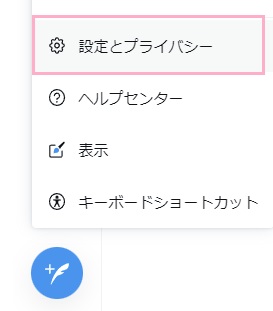
Twitterの左側に表示されている「もっと見る」ボタンをクリックしてメニューを開き、「設定とプライバシー」をクリックしましょう。
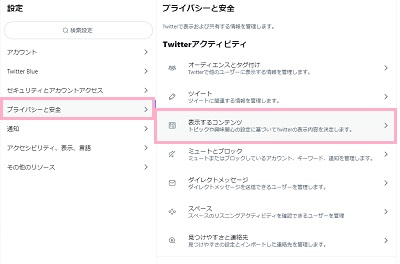
設定画面が表示されるので、「プライバシーと安全」をクリックします。右ペインに項目一覧が表示されるので、「表示するコンテンツ」をクリックしましょう。
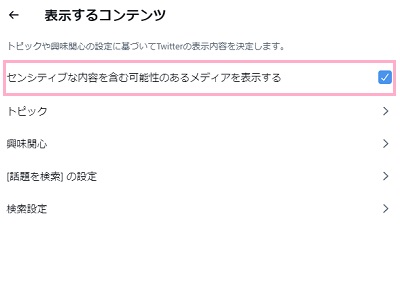
「表示するコンテンツ」の一覧から「センシティブな内容を含む可能性のあるメディアを表示する」のチェックボックスをクリックして有効にしましょう。これで、セーフサーチを無効にすることができます。
Twitter側でトラブルが発生している場合

Twitterのサーバーがダウンしてしまうなど、サービスそのものに問題が発生してしまったことが原因で検索ができなくなるケースもあります。
Twitterで接続してもタイムラインがなかなか表示されなかったり読み込みエラーが起きる場合は、サービスにトラブルが発生している可能性が高いです。Twitter側でトラブルが発生している場合は、ユーザー側で対処することはできないのでサービスが復旧するまで待つしかありません。Twitterにトラブルが発生しているかどうか確認したい場合は、下記リンク先の「Downdetector」などの障害報告サイトで状態を調べてみましょう。